2026年現在、日常やビジネスの連絡ツールとして欠かせない存在となったLINE。しかし、メッセージを受信した際、「すぐに内容を確認したいけれど、既読をつけたくない」「返信のタイミングを考えたい」という状況は誰にでもあるものです。特にAndroid端末を使用している場合、iOSとは異なる通知システムや各種機能、設定を活用することで、相手に既読を知らせずにトーク内容を確認することが可能です。
本記事では、Android端末でLINEのメッセージを既読回避して読むための具体的なテクニックとして、通知エリアの活用や機内モードの手法、専用アプリのメリット・デメリットを徹底比較し、安全にトーク内容を確認するコツをわかりやすく解説します。
AndroidでLINEのメッセージを既読にせず読む方法の全体像
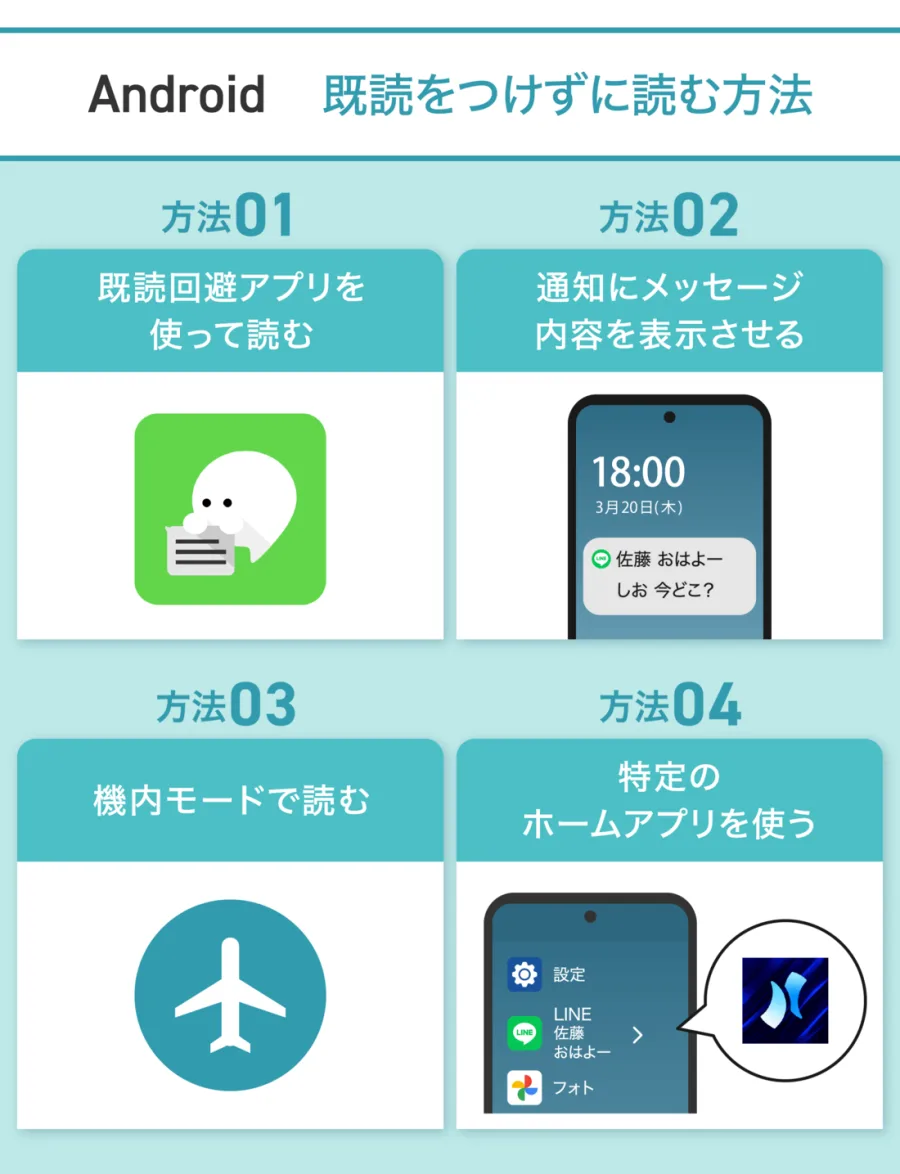
LINEで既読がつく主なタイミングは、トークルームを開いてメッセージが表示された瞬間です。そのため、トークルーム自体を開かずにメッセージを視認することが、既読回避の基本原則となります。Android端末には、OSレベルでの通知機能や便利なウィジェット機能が備わっており、これらを上手く利用することで安全に内容を把握できます。
代表的な手法としては、端末の通知バー(ステータスバー)の拡張表示を利用する方法、ポップアップ通知を有効にする方法、そして一時的に通信を遮断する機内モードの活用などが挙げられます。それぞれの方法にはメリットとデメリットが存在するため、自身の利用環境や好みに合わせて使い分けることが重要です。
通知バーやポップアップを活用した一番手軽な既読回避術
もっとも手軽でリスクが低いとされるのが、Androidの通知機能を利用する方法です。メッセージを受信した際、画面上部からスワイプして通知バーを引き出すことで、比較的長めの文章であればトークルームを開くことなく確認することができます。
加えて、Androidのシステム設定やLINEアプリ内の通知設定でポップアップ表示を有効にしている場合、ホーム画面や他のアプリを使用中であっても画面上にメッセージの一部がポップアップ表示されます。この方法の最大のメリットは、通信を切断したり複雑な操作を行ったりする必要がないため、誤って既読をつけてしまうリスクを最小限に抑えられる点です。ただし、長文やスタンプ、画像、複数件の連続したメッセージなどは通知内だけで全容を把握しきれない場合があるというデメリットもあります。
機内モードとタスクキルを駆使する従来型の確実なテクニック
通知だけでは確認しきれない長文や、画像・動画などのデータをどうしても既読をつけずに確認したい場合に用いられるのが、機内モードを利用したテクニックです。多くのユーザーの間で実践されてきた定番の方法ですが、正確な手順を踏まないと既読がついてしまうため注意が必要です。
具体的な手順としては、まずメッセージの受信を確認した後にスマホを「機内モード」または「Wi-Fiとモバイルデータの両方をオフ」にし、完全にオフラインの状態を作ります。その状態でLINEアプリを開き、該当のトークルームを開いて内容を確認します。確認後は、必ずLINEアプリのマルチタスク画面(最近使ったアプリ一覧)からアプリを完全に終了(タスクキル)させ、バックグラウンドでの動作を完全に止めてから通信機能を復旧させます。手順を誤ると、オンラインに戻った瞬間に既読データが送信されてしまうため、慎重な操作が大切です。
| 確認方法・手法 | 手軽さ | 安全性(既読誤爆リスク) | 対応できるデータ・制限 |
|---|---|---|---|
| 通知バー・ポップアップ活用 | 非常に高い | 安全(既読がつく心配がほぼない) | 短文・テキストのみ(長文やスタンプは途切れる) |
| 機内モード+タスクキル | 普通 | 中程度(手順ミスで既読がつくリスクあり) | テキスト、画像、動画など全般 |
| 専用の既読回避アプリ | 高い | 注意が必要(規約やセキュリティのリスク) | 通知ログを保存する仕組みのため過去ログ依存 |
専用アプリや通知履歴の利用におけるメリットとリスク
Google Playストアなどでは、Android端末の通知ログを自動的に取得してLINEの未読メッセージを保存・閲覧できるとされる「既読回避アプリ」や「未読リーダーアプリ」が配信されていることがあります。これらのアプリを利用すれば、機内モードのような煩雑な手順を踏むことなく、過去のメッセージ履歴をアプリ内でじっくり確認できるというメリットがあります。
一方で、セキュリティやプライバシーの観点からは慎重な判断が必要です。LINEは公式の機能として他社製の既読回避アプリを推奨しておらず、場合によってはアカウントの安全性や規約違反に関するリスク、あるいは個人情報の取り扱いに関する懸念が生じる可能性があります。安易に信頼性の低いサードパーティ製アプリを導入することはおすすめできません。
既読回避を行う際の注意点とトラブルを防ぐコツ
LINEの既読をつけずに読むテクニックは非常に便利ですが、誤操作によるトラブルを防ぐためのいくつかのコツがあります。最初に、スマホの通知設定において、LINEの通知内容がロック画面やホーム画面で非表示(「新着メッセージ」とだけ表示される設定)になっていると、そもそも通知での内容確認ができません。事前に通知設定でメッセージの内容が表示されるようにカスタマイズしておく必要があります。
また、機内モードを利用する方法を試す際は、通信が完全に遮断されていることをWi-Fiアイコンや電波ピクトグラムで必ず確認することが大切です。少しでも電波が残っている状態でトークルームを開いてしまうと、一瞬で既読がついてしまうため、事前の確認が最大の防御策となります。
【line 既読つけずに読む android】に関するよくある質問(FAQ)
Q1:通知バーでメッセージを確認した後、スマホを再起動しても既読はつきませんか?
A1:通知バーやポップアップで内容を確認するだけであれば、LINEのトークルームを開いていないため、相手側に既読がつくことはありません。
Q2:スタンプや画像も通知バーだけで確認できますか?
A2:スタンプや画像、動画は通知バーのプレビューに表示されない、または「スタンプが送信されました」のように表示されるため、通知エリアだけで内容を把握するのは困難です。
Q3:機内モードを使った方法で失敗して既読がついてしまう原因は何ですか?
A3:オフラインにする前にアプリを起動してしまっていたり、通信を復旧させる前にLINEアプリのタスクキル(完全終了)を忘れてバックグラウンドで接続が再開されたりすることが主な原因です。
Android端末でLINEのメッセージを既読をつけずに読む方法は、通知機能の活用という安全なアプローチから、機内モードや専用アプリを用いた踏み込んだ手法までさまざまです。最も確実でリスクが低いのは通知エリアの活用ですが、確認できる情報量に限界があるのも事実です。
大切なのは、ご自身の利用目的やリスク許容度に合わせて適切な方法を選択することです。過度なトラブルを避けるためにも、まずは安全性の高い通知設定の最適化から試してみるのが賢明な判断基準と言えます。