2026年現在のiOS環境において、スマートフォンを自分好みにカスタマイズする楽しみ方のひとつとして、画面に動きを加える演出が再び大きな注目を集めています。お気に入りの思い出や印象的な映像をロック画面やホーム画面に設定することで、毎日の操作体験がより鮮やかで楽しいものになります。しかし、設定の具体的な手順やバッテリー消費への懸念、あるいは「うまく動かない」といったトラブルに直面しているユーザーも少なくありません。
本記事では、Appleの公式サポート情報や最新のiOS仕様を基に、iPhoneの動く壁紙(ライブフォト・動画・GIFアニメーション)の設定方法から、バッテリーへの影響、トラブルシューティング、おすすめの活用法までを網羅的に解説します。
iPhoneの動く壁紙とは?利用できるフォーマットの全体像
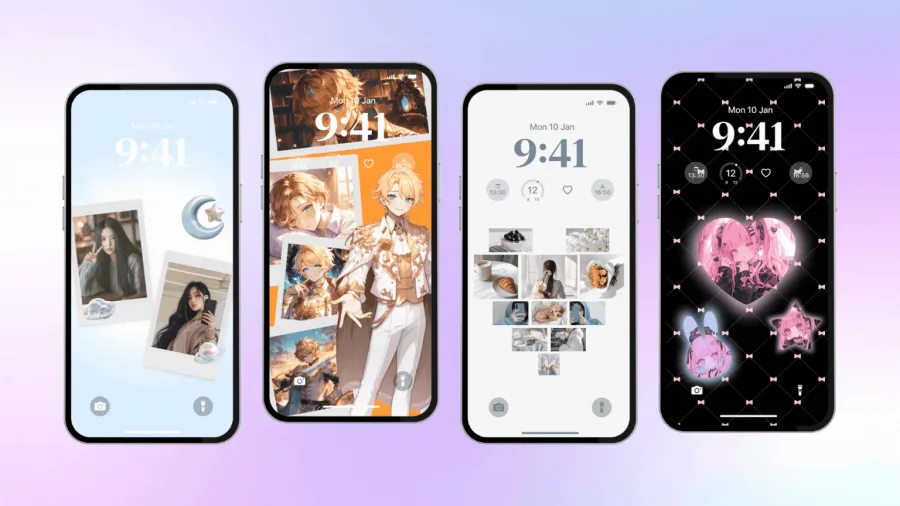
iPhoneにおける「動く壁紙」には、大きく分けてAppleが標準でサポートしている「Live Photos」と、外部アプリ等を利用して動画やGIFを変換する手法の2種類が存在します。歴史的に見ると、かつては画面を長押しすると動く「Live Photos」の専用エフェクトや視差効果が豊富に用意されていましたが、近年のiOSの進化に伴い、より柔軟なカスタマイズが求められています。
2026年現在のiOS環境では、ロック画面のデザイン性とパーソナライズ機能が高度に統合されており、ユーザーは単なる静止画を超えて、自分のライフスタイルや好みに合わせた動的な表現を自由に選べるようになっています。それぞれのフォーマットには特徴があり、バッテリー効率や画質、設定の難易度が異なります。
| 壁紙の種類 | 主な特徴 | 必要な準備 | バッテリー影響 |
|---|---|---|---|
| Live Photos | Apple公式サポート。撮影前後の瞬間を美しく再現。 | iPhoneで撮影したLive Photos画像 | 小〜中(長押し時のみ動作) |
| 動画ファイル | お気に入りの動画をそのまま壁紙としてループ再生。 | 変換アプリ(動画をLive Photos化) | 中〜大(常時または頻繁に再生) |
| GIFアニメーション | 軽快なアニメーションやミームを手軽に設定。 | GIF変換アプリまたはLive Photos変換 | 小〜中(ファイルサイズによる) |
Live Photosを使った標準的な動く壁紙の設定方法
追加のアプリケーションをインストールすることなく、最も手軽に動く壁紙を楽しめるのが「Live Photos」機能を利用した方法です。標準のカメラアプリで撮影したLive Photosは、ロック画面で画面を長押ししたときにのみアニメーションとして再生されるため、バッテリーの無駄な消費を抑えられるというメリットがあります。
設定手順は以下の通り非常にシンプルです。
最初に、iPhoneの「設定」アプリを開くか、ロック画面を長押ししてカスタマイズ画面を起動します。「壁紙」メニューから「新しい壁紙を追加」を選択し、写真アルバムの中から「Live」タグのついた画像を選びます。プレビュー画面が表示されたら、左下にあるLive Photoの再生アイコン(同心円状のマーク)が有効になっていることを確認し、「追加」をタップしてホーム画面またはロック画面に設定します。これにより、ロック画面で画面を長押しするだけで、撮影時の臨場感が蘇る動く壁紙が完成します。
動画やGIFアニメーションを壁紙にするおすすめアプリと手順
「カメラで撮影した写真だけでなく、スマホに保存している動画やネットで見つけたお気に入りのGIFアニメーションを動く壁紙にしたい」という場合は、動画をLive Photos形式に変換してくれるサードパーティ製アプリを活用するのが定番かつ最も確実なアプローチです。
App Storeには、動画を数秒のLive Photosにワンタップで変換できる優れたユーティリティアプリが多数公開されています。代表的なアプリとしては「intoLive」などが挙げられます。これらのアプリを使用する際は、以下のステップで作業を行います。
アプリを起動し、カメラロールから壁紙にしたい動画やGIFファイルを選択します。アプリ内でトリミングや再生範囲の調整、ループ設定を行い、「Live Photoとして保存」を書き出します。その後、iPhoneの写真アプリから保存されたLive Photosを開き、共有ボタンから「壁紙に設定」を選ぶことで、元の動画データを動く壁紙として反映させることができます。
バッテリー消費への影響と賢く長持ちさせるための対策
動く壁紙を導入する際、多くのユーザーが気になるのが「バッテリーの持ちが悪くなるのではないか」という点です。事実、ディスプレイが点灯するたびにアニメーション処理が行われたり、動画のループ再生や高負荷なレンダリングが伴う場合、通常の静止画壁紙と比較して消費電力は増加する傾向にあります。
特に、常時再生型の動画壁紙アプリを使用している場合や、長時間の映像をループさせている場合は、端末の発熱やバッテリー残量の急激な減少を招く原因となります。これを防ぐためには、以下のような対策が有効です。
最初に、長押しした時だけ動くApple公式の「Live Photos」を優先して利用することで、普段の待受時には電力を消費しないように工夫できます。また、バッテリー残量が少ない時は低電力モードを活用し、背景のアニメーション処理を一時的に抑制する設定を取り入れることで、実用性を損なわずに動く壁紙を楽しむことができます。
動かない・設定できない時の原因と解決策のガイド
「設定したはずなのに動かない」「Live Photosのアイコンが表示されない」といったトラブルは、iPhoneユーザーの間でよく見られる悩みです。これらの問題が発生する主な原因としては、ファイル形式の不一致、iOSのバージョンによる仕様の違い、あるいは設定項目の見落としが挙げられます。
トラブルが発生した際に確認すべき具体的なチェックポイントと解決策は以下の通りです。
第一に、選択している画像が本当に「Live Photos」として保存されているかを確認します。写真アプリで画像を開いた際、左上に「LIVE」というバッジが表示されている必要があります。通常の静止画を誤って選んでいる場合は、アニメーションしません。第二に、ロック画面での操作方法を確認してください。近年のiOSでは、アニメーションを再生するには画面をしっかりと長押しする必要があります。軽くタップするだけでは静止画のままになる仕様です。第三に、低電力モードが有効になっている場合、Live Photosの自動再生が制限されることがあるため、設定からオフに切り替えて動作を確認してみてください。
【iphone 動く壁紙】に関するよくある質問(FAQ)
Q1:動く壁紙に設定できる動画の長さには制限がありますか?
A1:標準のLive Photosとして直接認識されるためには数秒程度の長さが必要ですが、変換アプリを使用すれば任意の長さの動画から必要な部分を切り出してループさせることが可能です。
Q2:ホーム画面とロック画面の両方で動かすことはできますか?
A2:Appleの標準機能であるLive Photosは主にロック画面での長押しによる再生を想定して設計されています。ホーム画面全体を常に動画として動かし続けるには、専用のライブ壁紙アプリを常駐させる必要がありますが、バッテリー消費に注意が必要です。
Q3:古いiPhoneモデルでも動く壁紙は使えますか?
A3:iOSのバージョンが対応していれば基本機能は利用可能ですが、アニメーションの滑らかさや処理能力は端末のスペックに依存するため、比較的新しい世代のiPhoneのほうがより快適に動作します。
iPhoneの動く壁紙は、日々のスマートフォン利用をより豊かに彩るパーソナライズの強力な手段です。標準機能であるLive Photosの活用はバッテリー消費を最小限に抑えつつ手軽に導入できる一方、外部アプリを用いた動画・GIF変換はカスタマイズの自由度を大きく広げてくれます。
導入を検討する際は、「手軽さとバッテリー持ちを優先するなら標準のLive Photos」「オリジナリティや好みの映像にこだわりたいなら変換アプリ」という判断基準を持つことが重要です。自身の利用スタイルや充電環境に合わせて最適な設定を選び、快適で魅力的なiPhone環境を構築してみてください。