毎日肌身離さず持ち歩いているスマートフォンが、いざ充電しようとした時に「ピキッ」とも反応しない、あるいは給電アイコンに切り替わらない時の焦燥感は計り知れません。連絡や決済、仕事のツールとして生命線となっている端末だからこそ、突然の不具合に直面してパニックに陥る人は少なくありません。2026年現在、スマートフォンの急速充電技術やワイヤレス給電が普及している一方で、充電周りのトラブルの根本的な原因は多岐にわたります。
本記事では、スマホが充電器に反応しない代表的な原因である「ケーブルの故障」「コネクタ内部の異物や汚れ」「本体の一時的なシステム不具合」「バッテリー寿命」などを徹底的に分解し、自宅ですぐに実践できる正しい復旧手順を分かりやすく解説します。
携帯が充電できないときにまず確認すべき初期切り分け
スマホが急に充電できなくなった時、真っ先に疑うべきなのは「スマートフォン本体の故障」ではなく、「電力の供給経路における接触不良やアクセサリの不具合」です。電気が流れるプロセスを順に追って、どこで止まっているのかを切り分けるのが鉄則です。
第一に、コンセント側の給電状況を確認します。電源タップや壁のコンセントが緩んでいたり、ブレーカーが落ちていたりする初歩的なミスは意外と多いものです。続いて、ACアダプター(電源プラグ)を別のものに変えてみましょう。特に、経年劣化した安価な互換品や、出力アンペア数が足りない古いアダプターを使用している場合、一時的に電気が供給されなくなることがあります。
また、充電ケーブルの見た目が無傷であっても、内部の極細銅線が断線しているケースは非常に多く見られます。別のケーブルが手元にある場合は、そちらに差し替えて反応が変わるかどうかを確かめるのが最も手っ取り早い検証方法です。
ケーブルの故障とコネクタの汚れ・ホコリが引き起こす接触不良
「充電器に挿しても反応しない」というトラブルの大部分を占めるのが、物理的な接触不良です。特に毎日ポケットやバッグに入れて持ち歩くスマートフォンは、充電口(USB Type-CやLightningコネクタ)の内部に衣服の繊維やホコリが蓄積しやすい環境にあります。
ポケットの奥底に溜まったホコリがコネクタの差し込み口の奥で圧縮され、金属ピンと端子の接触を完全に遮断してしまうケースが後を絶ちません。この状態を無理やり押し込もうとすると、端子のピンが曲がったり、ショートして基板を傷めたりする原因になります。ホコリを取り除く際は、電源を切った状態で、非導電性の乾燥した楊枝などを使用し、奥の端子を傷つけないよう慎重にかき出す必要があります。金属製のピンや針金を使用するのは、内部回路をショートさせる危険があるため厳禁です。
加えて、ケーブルの根元部分に折れグセや被膜の破れがある場合は、ケーブル自体の故障と断定して新しい純正品あるいは信頼性の高いMFi認証品などに買い替えることが、安全かつ確実な解決策となります。
| チェック項目 | 主な原因 | 見分け方・検証方法 | 推奨される対処法 |
|---|---|---|---|
| 充電ケーブル | 内部断線、接点の摩耗 | 別のケーブルに挿し替えて反応を見る | 新品の高品質ケーブル(認証品)に交換 |
| コネクタ端子 | ホコリ・ゴミの詰まり、サビ | 内部を覗き込み、異物がないか確認する | 電源を切り、楊枝等で優しくホコリを除去 |
| ACアダプター | 内部基板の故障、出力不足 | 別のコンセントや充電器に変更してみる | 定格出力の適合したアダプターを使用 |
| 本体システム | 一時的なフリーズ、OSのバグ | バッテリー残量の有無、操作の反応を確認 | 強制再起動(ハードリセット)の実行 |
本体の一時的な不具合と「再起動」による復旧手順
ケーブルや充電口に物理的な問題が見当たらない場合、スマートフォンを制御しているOSや電源管理チップ(PMIC)の一時的な暴走・フリーズが原因となっているケースがあります。
電力を受け取っているにもかかわらず、システムの制御プログラムが「充電中」というステータスを正しく認識・処理できなくなっている状態です。このような一時的な不具合には、端末の「強制再起動」が極めて有効です。通常のシャットダウン操作が受け付けないほどシステムがフリーズしている場合でも、デバイス固有のボタンコンビネーションによる強制再起動であれば、システムを強制的にリフレッシュさせることができます。
iPhoneの場合は音量ボタンとサイドボタンの長押し、Android端末の場合は電源ボタンと音量下ボタンの長押しなど、各メーカー・OSに応じた手順で再起動を実行します。再起動後に再び充電ケーブルを接続すると、何事もなかったかのように正常な給電が再開されることが少なくありません。
ワイヤレス充電の活用と物理ポート故障時の代替手段
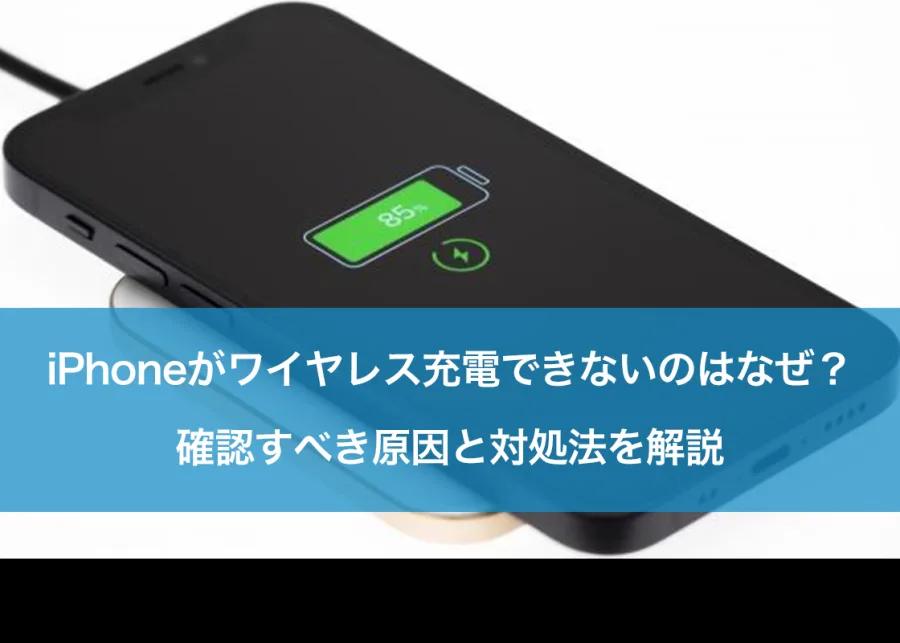
「有線ケーブルではどうしても充電が反応しないが、端末自体はまだ動かしたい」という緊急時に役立つのが、ワイヤレス充電(Qi規格やMagSafeなど)の活用です。
スマートフォンの内部基板やコネクタ端子そのものが物理的に破損・摩耗している場合、有線での給電は困難になりますが、背面パネルを通じたワイヤレス給電機能が無事であれば、充電を継続することが可能です。ワイヤレス充電器の上に端末を置くだけで電力が供給されるため、コネクタの物理的トラブルを一時的に回避する優れた代替手段となります。
ただし、ワイヤレス充電でもまったく反応しない場合は、バッテリーの完全放電や、内部基板(メインボード)の深刻な故障が強く疑われます。
バッテリー寿命のサインと、いよいよ「修理・ショップ」へ持ち込むべき境界線
長期間使用しているスマートフォンで徐々に充電の持ちが悪くなり、ついには全く充電を受け付けなくなった場合、それはリチウムイオンバッテリーの寿命が完全に尽きているサインです。
バッテリーが化学的寿命を迎えると、保護回路が働き、これ以上の充電を安全に行えないようにロックをかける仕様になっていることがあります。設定アプリからバッテリーの最大容量を確認し、著しく低下している場合や、本体が膨張している兆候が見られる場合は、これ以上自分で直そうとせず使用を即座に中止すべきです。
自己判断で分解してバッテリーを交換しようとすると、発火や破裂といった重大な事故につながる危険性があります。上記のすべての対処法(ケーブル交換、ホコリ除去、強制再起動、ワイヤレス充電の試行)を試しても改善しない場合は、契約しているキャリアショップ、メーカーの公式サポート、または信頼できる専門の修理業者へ持ち込み、精密点検とパーツ交換を依頼するのが賢明な判断です。
【携帯充電できない】に関するよくある質問(FAQ)
Q1:充電中にスマホ本体が異常に熱くなるのですが、故障ですか?
A1:急速充電中や高負荷なアプリの起動中にはある程度の発熱を伴いますが、触れないほど熱くなる場合は危険です。バッテリーの劣化や内部ショートの可能性が高いため、直ちにケーブルを外し、本体を冷ましてから専門家に相談してください。
Q2:パソコンのUSBポートから充電できないのはなぜですか?
A2:パソコンのUSB端子は供給される電流量(アンペア数)がスマートフォン用のアダプターに比べて非常に少ないため、電力が追いつかず「充電マークが出ない」「充電スピードが極めて遅い」という現象が起きます。壁のコンセントからの給電をお試しください。
Q3:水濡れした後に充電できなくなった場合の正しい対処法は?
A3:水分が残った状態で通電させると、内部基板がショートして完全修復不能になります。絶対に充電ケーブルを挿さず、電源を切って風通しの良い場所で十分に乾燥させてから、速やかにショップに持ち込んでください。
スマートフォンの充電トラブルは、日頃のちょっとしたメンテナンスや周辺アクセサリの選定によって多くの部分を防ぐことができます。ホコリの溜まりやすいコネクタ部分を定期的に確認することや、粗悪な非純正ケーブルを避けて安全性の高い製品を選ぶことが、端末の寿命を延ばす鍵となります。
万が一トラブルが発生した際は、あわてず「ケーブル・電源」「コネクタの汚れ」「本体の再起動」という基本の切り分けを順番に実践してください。それでも回復しない深刻なハードウェアトラブルに直面したときは、自己流の対処を無理に続けず、早めに専門ショップの診断を受けることが、大切なデータとデバイスを守るための確実な判断基準となります。