2026年現在、店舗での決済、イベントの入場、各種サービスの登録など、日常生活のあらゆる場面でQRコードが活用されています。しかし、自分のスマートフォン画面に表示されたQRコードや、友人から送られてきた画像、あるいは仕事で使うパソコンの画面に映るQRコードを「どうやって読み取ればいいのか分からない」と戸惑った経験を持つ方は少なくありません。
紙のパンフレットや看板であればスマートフォンの標準カメラをかざすだけで簡単に認識できますが、デバイスの画面上にあるコードや、保存した画像ファイルになると勝手が異なります。「別の端末が必要なのか」「アプリを新しくダウンロードしなければならないのか」といった疑問を解消するため、本記事ではiPhoneやAndroidの標準機能を使った実践的な読み取り手順から、PC画面やスクリーンショットをスムーズにスキャンするコツまでを解説します。
スマホ画面や保存画像にあるQRコードが読み取れない本当の理由
紙の媒体であれば一瞬で読み取れるQRコードであっても、スマートフォンやパソコンの画面上に表示された状態になると、突然エラーになってしまったり反応しなくなったりすることがあります。これには明確な技術的・物理的な理由が存在します。一番多い原因として挙げられるのが、画面自体の光の反射(グレア)や、液晶ディスプレイ特有のモアレ(干渉縞)、そして輝度の影響によるコントラスト不足です。
また、デバイスのカメラで別の画面を直接撮影しようとすると、デジタルカメラ特有の細かな格子状のノイズが発生し、QRコードの四隅にある「切り出しシンボル(位置合わせのための大きな四角いマーク)」が正しく認識されなくなります。加えて、SNSやチャットアプリを介して受信した画像は、自動圧縮によって画質が劣化しているケースが多く、これがコードの輪郭をぼやけさせて読み取りを困難にする主な要因となっています。
iPhoneの標準機能だけで画面や画像のQRコードを読み取る手順
iPhoneユーザーであれば、外部の専用アプリをわざわざインストールする必要はありません。iOSの進化に伴い、標準の写真アプリやカメラ機能だけで画面上のQRコードをスムーズに処理できるようになっています。最も手軽な方法の一つが、対象のQRコードを一度スクリーンショットとして保存し、写真アプリから直接認識させる手順です。
具体的な操作としては、まず読み取りたいQRコードが表示されている画面のスクリーンショットを撮影します。次に「写真」アプリを開いてそのスクリーンショット画像を表示させると、画面の右下に小さなQRコードのアイコン(またはテキスト認識のアイコン)が出現します。これをタップするだけで、Safari等のブラウザで該当のURLへ瞬時にアクセスすることが可能です。また、iOSの「Live Text(テキスト認識表示)」機能に対応しているため、画像内のコードを直接長押ししてリンク先をプレビューすることもできます。
Android端末とGoogleレンズを活用したスムーズなスキャン方法
Android端末を使用している場合、Googleが提供する強力なビジュアル検索機能「Googleレンズ」が最大の武器となります。Galaxy、Xperia、Google Pixelなどの主要なAndroidスマートフォンでは、標準カメラアプリやクイック設定パネル、あるいはGoogleアシスタントからワンタップでGoogleレンズを起動できるよう設計されています。
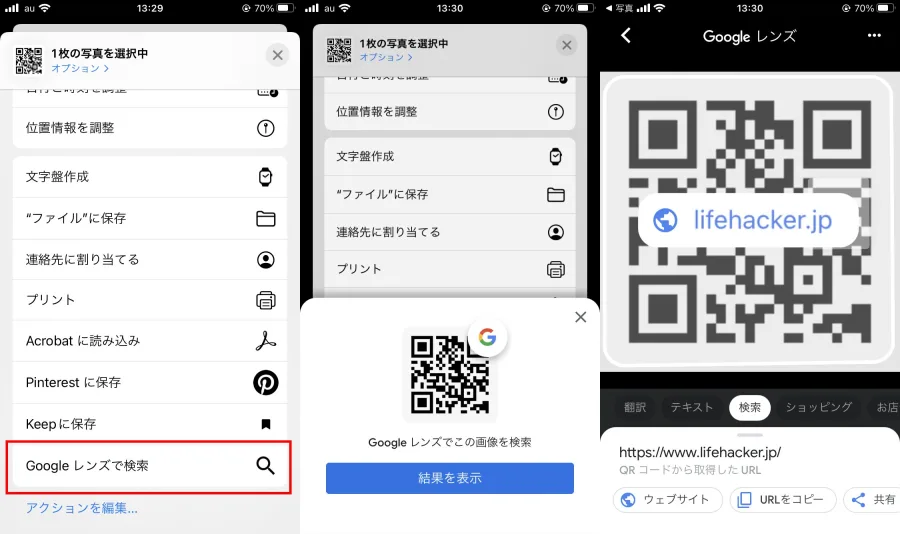
デバイスの画面内に表示されたQRコードや、過去にダウンロードしてカメラロールに眠っている画像ファイルを読み取るには、まずGoogleレンズを起動し、「画像ファイルを選択」から対象のスクショや画像を読み込ませます。すると、AIが自動的に画面内のQRコードを検出し、リンク先への誘導ボタンをポップアップ表示してくれます。また、最近のAndroid端末では、スクリーンショットを撮影した直後に通知領域やプレビュー画面に表示される「レンズで検索」や「共有」ボタンから直接読み取りを行うことも可能です。
パソコン(PC)画面に表示されたQRコードを読み取るコツ
仕事中のパソコン画面や、オンラインセミナー、ZOOMなどのビデオ会議中に突如現れたQRコードを読み取る必要があるシーンでは、手元のスマートフォンをいかに連動させるかがポイントになります。最も確実で簡単なアプローチは、一度そのパソコン画面全体のスクリーンショットを撮影し、チャットツール(LINEやSlackなど)やクラウドを介して自分のスマートフォンに画像を転送し、前述の「写真アプリ」や「Googleレンズ」で読み取る方法です。
しかし、一刻を争う場面やファイル転送の手間を省きたい場合は、スマートフォンのGoogleレンズアプリを開き、カメラモードのまま直接パソコンのディスプレイに向け、ピントを合わせてスキャンするのが手っ取り早いです。この際、部屋の照明がパソコンの画面に反射しないように角度を微調整すること、そしてカメラと画面の距離を適切に保つことがスムーズに読み取るための重要なコツとなります。
| デバイス・環境 | 主な読み取り方法 | 推奨されるツール・機能 | メリット・特徴 |
|---|---|---|---|
| iPhone(画面内・スクショ) | 写真アプリでの認識 | 標準写真アプリ / Live Text | アプリ追加不要で、スクショを撮るだけで即座にリンクを抽出できる。 |
| Android(保存画像・画面) | ビジュアル検索の活用 | Googleレンズ / スクショ通知 | AIの認識精度が高く、多少画質が粗い画像でも正確に読み取れる。 |
| パソコン(PC)画面 | スマホカメラでの直接スキャン / 転送 | Googleレンズ(PCモード) / 画像転送 | 別端末がなくてもスマホのカメラをかざすだけでその場でアクセス可能。 |
読み取れないときのチェックリストと解決テクニック
「どうしてもQRコードが認識されない」「エラー表示が出てしまう」という場合に確認すべきポイントを整理します。まずは画面の明るさをチェックしてください。スマートフォンやPCの画面が暗すぎるとカメラがコードを識別できず、逆に明るすぎるとハレーションを起こしてしまいます。輝度を中間程度に調整することで改善するケースが非常に多いです。
続いて、表示サイズを確認します。QRコードがあまりにも小さく表示されていると、カメラの解像度が追いつきません。ブラウザの拡大機能などを使ってコードを画面いっぱいに大きく表示させてから再度試すことが有効です。それでも解決しない場合は、画像のファイル形式(JPEGやPNGなど)が破損していないか、あるいはQRコード自体の有効期限が切れていないかを確認してください。
【画面の qr コード読み取り】に関するよくある質問(FAQ)
Q1:スクリーンショットを撮ったQRコードは、アプリを使わずにiPhoneでどうやって読み取りますか?
A1:対象のスクリーンショットをiPhoneの「写真」アプリで開き、画像内にあるQRコードの部分を長押しするか、画面右下に表示されるコード認識マークをタップすることで、ブラウザへのリンクを直接開くことができます。
Q2:パソコンの画面にあるQRコードをスマホで読み取る一番速いやり方は何ですか?
A2:スマホの「Googleレンズ」アプリを起動し、そのままパソコンの画面に向けてカメラをかざすのが最もスピーディーです。うまくピントが合わない場合は、PC画面のスクショをスマホに送って画像認識させる方法も確実です。
Q3:保存した画像の中にあるQRコードがどうしても反応しない原因は何ですか?
A3:SNSやメッセージアプリ経由で受信した際に画像が自動圧縮されて画質が粗くなっていることや、画面の明るさが不足・過剰であることが主な原因です。画像を拡大表示したり、画面の明るさを調整したりすることで読み取れるようになります。
画面に表示されたQRコードや保存した画像の読み取りは、一見すると難しく感じられる可能性がありますが、iPhoneの「写真アプリ(Live Text)」やAndroidの「Googleレンズ」といった各OSの標準機能を正しく把握しておけば、専用の読み取りアプリを別途用意する必要は一切ありません。
日常のちょっとした不便を解消するためにも、今回紹介したスクリーンショットの活用法やPC画面スキャンのコツをぜひ試してみてください。デバイスの特性や画面環境に合わせた適切なアプローチを選ぶことで、どのようなシーンでも迷うことなくスムーズに情報を取得できるようになります。