2026年現在、飲食店での注文、イベントの入場受付、各種サービスのログイン認証など、私たちの日常生活においてQRコードを目にする機会は日常茶飯事となっています。通常であれば「紙に印刷されたQRコードを別の端末のカメラで読み取る」のが一般的ですが、時には「今見ているスマホの画面上にあるQRコード」や「SNSやウェブサイトからスマホに保存した画像ファイル」を読み取りたい場面に直面することがあります。
「ブラウザで見ている画面のコードをどうやってスキャンすればいいのか」「スクリーンショットを撮ったものの、そこからどう読み取ればいいのか」と戸惑う声は後を絶ちません。実は、専用の読み取りアプリをわざわざインストールしなくても、標準機能やスマートフォンのアシスタント機能、ウェブブラウザの拡張機能などを活用すれば、誰でも簡単かつ瞬時にスキャンを完了させることができます。本記事では、iPhone、Android、そしてPC環境に至るまで、画面上のQRコードをスムーズに読み取るための具体的な手順と、よくあるトラブルの解決策を徹底的に解説します。
スマホの画面や保存した画像に表示されたQRコードを読み取る基本の仕組み
紙に印刷されたQRコードであれば、標準カメラアプリを起動してレンズを向けるだけで自動的に認識され、URLのリンクが表示されます。しかし、読み取りたいQRコードが「現在操作しているスマートフォン自体の画面内」にある場合や、「過去に保存したスクリーンショット・画像ファイル」の中にある場合、通常のカメラモードを起動しても自分の画面を撮影することはできないため、別の仕組みを利用する必要があります。
ここで重要となるのが、画像データ自体を解析して内部のQRコード情報を抽出する技術です。近年のOSや標準ブラウザ、写真管理アプリには、画像に写り込んだQRコードを自動検知してリンク化する高度なスキャン機能が標準搭載されています。そのため、「画面のqrコード 読み取る iPhone」「画面のqrコード 読み取る Android」といった状況であっても、外部の怪しい読み取りアプリをダウンロードする必要性は基本的にありません。
【iPhone編】写真やスクリーンショットからQRコードを読み取る方法
iPhone(iOS)を使用している場合、保存した画像やスクリーンショットに写っているQRコードは、標準の写真アプリの機能や「ライブテキスト」機能を活用することで簡単に読み取ることができます。
最も手軽なやり方は、対象のQRコードが含まれる画像を「写真」アプリで開き、画面右下(または左下)に表示される「ライブテキスト(テキスト認識表示)」アイコンをタップする方法です。画像内のQRコード付近が認識されると、ポップアップでリンク先のアドレスが表示され、それをタップするだけでブラウザを開くことができます。また、QRコードの画像を長押しすることでも、メニューからリンクを開くことが可能です。
もし、iPhoneの画面上に表示されているウェブページの一部やアプリの画面にあるQRコードを直接読み取りたい場合は、一度その画面のスクリーンショットを撮影し、写真アプリを開いて上記の手順を行うのが最も確実でスピーディーな解決策となります。
【Android編】Googleレンズを活用したアプリ不要のスキャン術
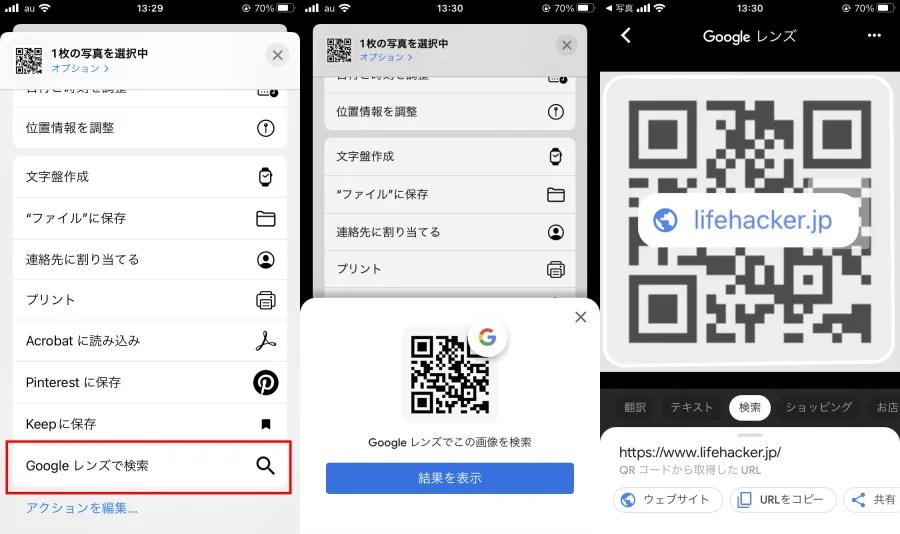
Android端末(Google Pixel、Galaxy、Xperiaなど)で画面上のQRコードや保存した画像を読み取る場合は、OSに深く統合されている「Googleレンズ」を活用するのが最もスマートで確実な方法です。
Androidの多くの機種では、ホーム画面の検索バーにあるカメラアイコンや、Googleアシスタント・Geminiなどの呼び出し画面、あるいは「スクリーンショット」撮影直後に表示される共有・編集メニューの中に「Googleレンズで検索(またはレンズ)」というボタンが用意されています。保存した画像ファイルをGoogleレンズで読み込ませるか、スクリーンショット撮影後の画面から直接レンズ機能を起動するだけで、画像内のQRコードが瞬時に解析され、アクセス先のURLがポップアップで提示されます。
専用のQRコードリーダーアプリを別途インストールする必要がないため、セキュリティ面でも安全かつ、端末のストレージ容量を圧迫しないメリットがあります。
【PC・パソコン編】PCモニターのQRコードをスマホでスムーズに読み取るコツ
パソコン(WindowsやMac)のブラウザでウェブサイトを閲覧している際、画面上にログイン用のQRコードや、スマホでのアクセスを求められるQRコードが表示されるケースが多々あります。「PC画面 qrコード スマホ 読み取る」シチュエーションにおいて最も原始的かつ確実なアプローチは、手元のスマートフォンの標準カメラアプリをそのまま起動し、PCのモニター画面に向けてかざすことです。
デスクトップの表示倍率やモニターの反射、明るさによってカメラがピントを合わせにくい場合がありますが、その際はスマホのカメラ画面内でQRコードの部分を軽くタップしてピントを固定するか、ブラウザのズーム機能(Ctrlキーとプラスキーを押すなど)を使ってQRコードを一時的に拡大表示させることで、一発でスムーズに認識させることができます。
主要デバイス・状況別のQRコード読み取り方法比較
ここまで紹介した各デバイスやシチュエーションごとの読み取り方法と特徴を、以下の標準HTMLテーブルに整理しました。現在の状況に合わせて最適な手段を選択してください。
| 利用デバイス・状況 | 主な読み取り手段・機能 | アプリ追加の有無 | おすすめの活用シーン |
|---|---|---|---|
| iPhone(保存画像・スクショ) | 写真アプリのライブテキスト機能、画像長押し | 不要(標準機能) | SNSやWebから保存した画像内のQR読み取り |
| Android(保存画像・スクショ) | Googleレンズ、スクリーンショット連携機能 | 不要(標準機能) | ギャラリー内画像の解析、スクショからの直接読み込み |
| PCモニター表示 | スマホの標準カメラで直接撮影、または拡大表示 | 不要(標準カメラ) | PCサイトのログイン認証、スマホ連携設定時 |
| iPhone・Android(リアルタイム画面内) | スクリーンショット撮影後に各レンズ・写真アプリで解析 | 不要(標準機能) | スマホアプリ画面やブラウザ内に表示されたコード |
iPhoneの写真や画像でQRコードが認識しないときの原因と対処法
「iPhone 写真 qrコード 認識しない」というトラブルに直面する場合、いくつかの技術的・環境的な原因が考えられます。代表的な原因として、画像解像度が低すぎてQRコードのドット(セル)が潰れている、画像の周囲に十分な余白(クワイエットゾーン)がない、あるいは照明の反射や影によってコントラストが失われているケースが挙げられます。
このような場合の具体的な対処法としては、まず画像自体をピンチアウトして拡大し、QRコードの四隅がハッキリと映るようにトリミング(切り抜き)してから再度写真アプリで開くことが有効です。また、設定アプリの「カメラ」項目において「QRコードをスキャン」が有効になっているかを確認したり、端末のOSを最新バージョンにアップデートすることで、画像認識の精度を大幅に向上させることができます。
【画面の qr コードを読み取るには】に関するよくある質問(FAQ)
Q1:スマホの画面に表示されたQRコードを読み取るために、専用のアプリを入れる必要はありますか?
A1:いいえ、専用アプリをインストールする必要はありません。iPhoneなら写真アプリのライブテキストや長押し機能、AndroidならGoogleレンズやスクリーンショットの共有メニューを使うことで、標準機能だけで十分に読み取ることができます。
Q2:パソコンの画面にあるQRコードをスマホで読み取る際、うまく認識されないときはどうすればいいですか?
A2:スマホのカメラでPC画面をそのまま撮影する際、画面の明るさを少し上げたり、ブラウザの表示倍率(ズーム)を大きくしてQRコードを拡大表示させると、カメラがピントを合わせやすくなりスムーズに読み取れます。
Q3:スクリーンショットに写ったQRコードを読み込もうとしても反応しないのはなぜですか?
A3:画像が小さすぎたり、コードの周辺に余白がないと認識されないことがあります。一度画像をアルバム内で拡大・トリミングするか、Googleレンズなどの画像解析ツールに読み込ませることで解決することが多いです。
本記事で解説したように、スマートフォンやPCの画面上に現れるQRコードや保存された画像データの読み取りは、外部の怪しい専用アプリに頼る必要はなく、端末が標準で備えている「Googleレンズ」や「写真アプリのテキスト認識機能」を正しく使い分けることで安全かつ確実に行うことができます。
今後のデジタル社会においても、クロスデバイスでの連携や画面間でのデータやり取りはますます日常化していきます。「画面上のコードはまずスクリーンショットを撮るかレンズ機能を通す」「PC画面はスマホカメラで拡大して捉える」という基本の判断基準を覚えておくことで、いざという時にも迷わずスマートに対応できるようになるでしょう。