ビジネスや教育の現場で欠かせないコミュニケーションツールとなっているGoogle Meet(グーグルミート)ですが、オンライン会議中に「資料や動画をきれいに共有したい」「スマホから上手に画面を映したい」「音声や映像がうまく反映されない」といったトラブルに直面した経験はないでしょうか。特にマルチデバイスでの利用や権限設定が複雑化している近年、正しい操作手順やトラブルシューティングをあらかじめ把握しておくことが、円滑なリモートワークや授業運営の鍵となります。
本記事では、Google Meetの画面共有における基本的なやり方から、PCとスマホの機能比較、よくある「映らない」「できない」原因の究極の解決策、そして音声共有のコツまで、2026年最新の仕様に合わせて徹底的に解説します。
Google Meet画面共有の基本手順:PCとスマホのやり方
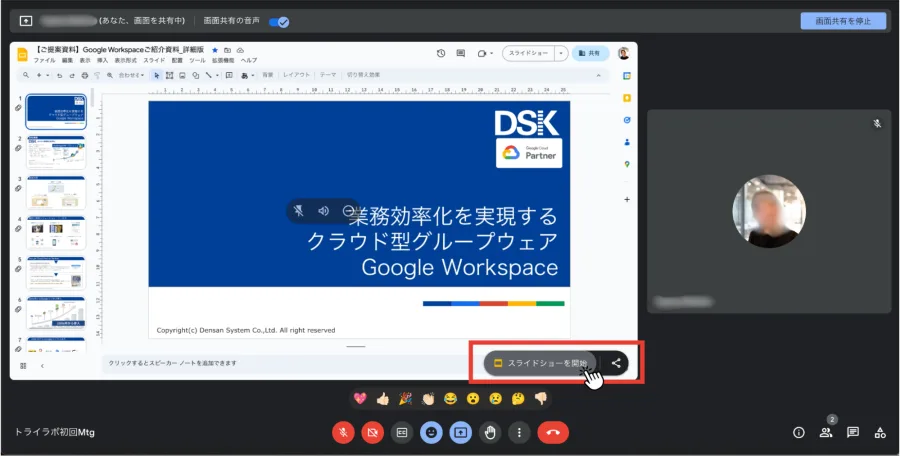
Google Meetでの画面共有は、会議を主催するホストだけでなく、参加者全員がスムーズに行える設計になっています。ただし、利用するデバイス(PCかスマートフォンか)によってメニューの配置や選択できるオプションが異なるため、それぞれの正しい手順を押さえておくことが大切です。
PC(ブラウザ版)から共有を行う場合、画面下部中央にある「画面を共有」アイコンをクリックします。すると、「タブ」「ウィンドウ」「画面全体」の3つの選択肢が表示されます。特にYouTubeなどの動画やBGMを一緒に流したい場合は、必ず「Chromeタブ」を選択し、画面左下の「タブの音声も共有する」にチェックを入れるのが最大のコツです。これにより、相手のスピーカーへクリアな音声がダイレクトに伝わります。
一方、外出先や移動中のスマートフォンから参加している場合も、画面共有のハードルは大きく下がっています。画面右下のメニュー(または縦の三点リーダー)から「画面を共有」をタップし、スマートフォンのブロードキャストを開始するだけで、自分のスマホ画面をそのまま参加者全員にライブ中継できます。資料の確認やアプリの操作実演をモバイル環境で行う際に非常に強力な機能となります。
PCとスマホの機能比較:選ぶべき共有モードとメリット・デメリット
パソコンとスマートフォンでは、画面共有における得意分野や利用できる機能の範囲に違いがあります。それぞれの特徴を理解し、会議の目的に応じてデバイスを使い分けることで、オンラインコミュニケーションの質が劇的に向上します。
以下の比較表は、PCとスマホにおける画面共有の仕様や最適化されたユースケースをまとめたものです。用途に合わせた最適な選択の参考にしてください。
| 比較項目 | PC(ブラウザ版 / デスクトップ) | スマートフォン(iOS / Android) |
|---|---|---|
| 共有の単位 | Chromeタブ / ウィンドウ / 画面全体 | スマホ画面全体(ブロードキャスト) |
| 音声共有の可否 | 可能(「タブ」または「画面全体」選択時) | 端末のスピーカー音をマイク経由で拾う場合あり |
| 主なユースケース | 資料提示、動画再生、複数アプリの切り替え | スマホアプリの操作手順説明、外出先からの急ぎの共有 |
| メリット | マルチウィンドウを切り替えやすく詳細な説明に向く | 専用機材なしで手元の操作画面を即座に見せられる |
| デメリット | 機材環境やブラウザのアップデートに依存する | 通知バナーなどが映り込むプライバシー面の注意が必要 |
上記のように、本格的な資料提示や長時間のプレゼンテーションを行う場合は、情報の切り替えがスムーズなPC版を選択するのが鉄則です。対して、モバイルアプリのUI検証や、急な確認事項で手元の画面をサッと見せたい場面では、スマホからの共有がその機動力を発揮します。
「音声が聞こえない」「タブ共有できない」原因と対処法
画面共有時に最も多いトラブルの一つが、「資料の映像や画像は相手に見えているのに、動画やPC内の音声が一切聞こえない」という現象です。この問題は、設定のミスや仕様の誤解によって発生することがほとんどです。
音声共有ができない最大の原因は、共有時に「ウィンドウ」や「画面全体」を選択している点にあります。Google Meetの仕様上、PC内のシステム音声を相手に届けられるのは「Chromeタブ」を選択した場合、または一部のOS環境における「画面全体」の音声共有オプションを有効にした場合に限られます。動画を共有する際は、必ず対象のコンテンツをブラウザのタブで開き、共有画面のポップアップで「タブの音声も共有する」にチェックが入っていることを確認してください。
また、Macユーザーなどで「そもそもブラウザからの音声が相手に届かない」という場合は、Google ChromeやMeetアプリに対して、OSのシステムオーディオ権限やマイク・画面収録のアクセス許可が正しく付与されているかを「システム設定」から見直す必要があります。セキュリティ権限の不足が、意外なトラブルの根本原因となっているケースが多々あります。
画面が映らない・共有できないときのトラブルシューティング
「画面を共有しようとしても、ボタンがグレーアウトして押せない」「共有を開始したのに、相手の画面には真っ黒な画面しか映らない」といったトラブルに直面したときは、権限設定やブラウザの環境を体系的にチェックする必要があります。
まず確認すべきは、会議のホスト(主催者)側が参加者に対して画面共有の権限を許可しているかどうかです。セキュリティや荒らし対策を強化した会議では、参加者の画面共有機能が無効に設定されている場合があります。この場合、ホストに依頼して「主催者向けコントロール」から画面共有の権限を解放してもらう必要があります。
続いて、PCのOS側のプライバシー設定を確認します。特にmacOSや最新のWindows環境では、セキュリティ保護の観点から、ブラウザや会議アプリに対して「画面収録(画面の記録)」の権限を明示的に許可しなければ、映像を出力することができません。一度設定をオンにしてブラウザを再起動することで、多くの映らない不具合は即座に解消されます。
【グーグルミート画面共有】に関するよくある質問(FAQ)
Q1:スマホで画面共有をしている最中に、個人の通知やメッセージが映り込んでしまわないか心配です。
A1:はい、スマートフォンからの画面共有は端末の画面をそのまま配信するため、共有中に届いたLINEやメールの通知バナーなども参加者に表示されてしまいます。事前にスマホの「集中モード」や「おやすみモード」を有効にして、ポップアップ通知を非表示にしておくことを強く推奨します。
Q2:参加者全員が同時に画面を共有することはできますか?
A2:Google Meetでは、原則として同時に画面共有を行えるのは1名のみとなっています。別の参加者が新しく画面共有を開始すると、現在共有されている画面は自動的に切り替わり、元の共有は停止します。複数人で比較したい場合は、事前に担当者を決めて順次共有を行うのがスムーズです。
Q3:社外のゲストユーザーを招待した場合でも、問題なく画面共有は利用できますか?
A3:Googleアカウントを持っているゲストであれば、ホスト側が共有権限を制限していなければ基本的に問題なく利用可能です。ただし、組織のセキュリティポリシーによっては、外部ドメインからの参加者に対する画面共有制限がかかっている場合があるため、事前テストを行うのが安全です。
Google Meetの画面共有機能は、リモートワークやオンライン教育の進化とともにアップデートが重ねられ、PCの高度なタブ・音声連携から手軽なスマホのブロードキャストまで、あらゆるシーンに対応できるようになっています。
「音声が出ない」「画面が映らない」といったトラブルの大部分は、ブラウザの共有選択ミス(タブ選択の有無)やOSの画面収録権限の不足といった、基本的な設定の確認で防ぐことができます。会議や授業の目的(資料の提示か、動画の共有か、スマホの操作実演か)に合わせて最適なデバイスと共有モードを選び、事前のアクセス権限のチェックを習慣づけることで、ストレスのないスマートなオンライン環境を築き上げましょう。