パソコンを使っていて、ふと画面の左上に突然見慣れない文字や英数字、記号が表示されて戸惑った経験はないでしょうか。「文字入力がおかしくなった」「消し方がわからない」と慌ててしまうユーザーも少なくありません。2026年現在も、作業中に突如現れる左上のテキスト表示に関するトラブルや疑問は絶えず、その多くは日本語入力システム(IME)のステータス表示や、常駐しているバックグラウンドソフトのショートカット機能、あるいはモニター側のハードウェア設定が原因となっています。
本記事では、画面左上に文字が出てしまう具体的な原因から、それぞれの根本的な消し方、そして万が一のトラブルシューティング手順まで、現場の専門的視点と分かりやすい実用的な手順に沿って解説します。焦らず一つずつ確認していきましょう。
パソコン画面の左上に文字や英数字が突然現れる主な原因
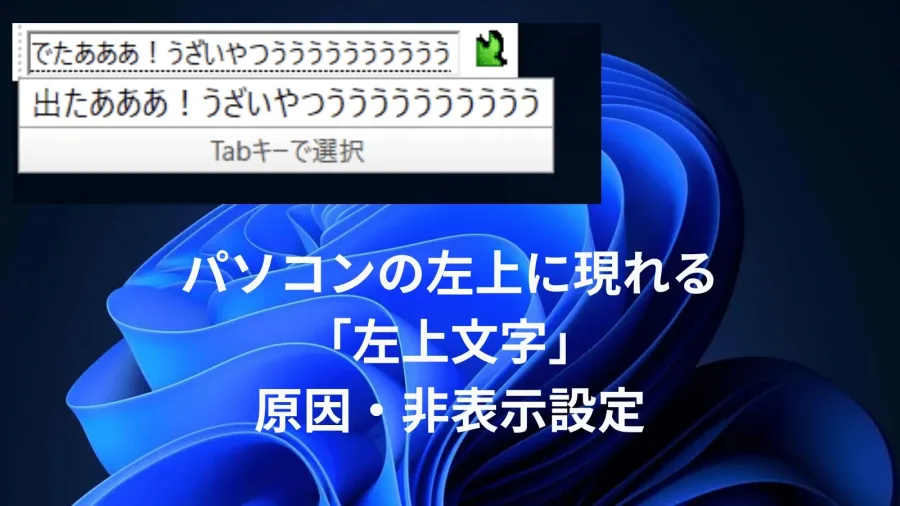
作業中に突然、画面の左上という限られたスペースに「A」「あ」「漢字」といった文字や、何やら見慣れない記号、コマンドのログのような文字列が浮かび上がる現象には、明確な理由が存在します。大半の場合、OSやキーボード、文字入力システムが「ユーザーの操作状態」を視覚的にフィードバックするために機能しているものです。
例えば、Windows 10やWindows 11環境において、日本語入力のオン・オフを切り替えた瞬間や、特定のキーバインドを意図せず同時押ししてしまった際に、OS標準のIMEが入力モードの状態をデバッグや親切心から大きく画面上にポップアップ表示させることがあります。また、ゲーム配信ソフト、グラフィックボードの制御アプリ(NVIDIA GeForce ExperienceやRadeon Softwareなど)、さらにはPC用モニター自体の機能(オーバードライブやFPSカウンターの表示)が干渉しているケースも珍しくありません。
IMEの入力モード表示が原因の場合の具体的な消し方
最も頻度が高い原因として挙げられるのが、Microsoft IMEや各社日本語入力システムの「入力モード切替の画面表示(通知機能)」です。キーボードの「半角/全角」キーや「CapsLock」「NumLock」などを誤って連続押下した際に、現在のモードが画面中央や左上に大きくアピールされる仕様になっている場合があります。
この表示を消す、あるいは今後出さないようにするためには、Windowsの設定からIMEの詳細設定を開く必要があります。「設定」から「時刻と言語」、「言語と地域(または言語)」と進み、インストールされている日本語IMEのオプション(またはMicrosoft IMEの設定)を開きます。「全般」項目の中にある「入力モードの変更の時に画面に表示する」というチェックボックスをオフにすることで、あのわずらわしいポップアップを完全に非表示にすることが可能です。普段からタイピングのたびに視線が奪われて困っていたというユーザーには、この設定変更だけでも劇的なストレス軽減につながります。
常駐ソフトやショートカットキーが引き起こすケースとその対処法
文字入力システム以外でよくあるのが、バックグラウンドで常駐している各種ユーティリティソフトやゲーミング機能のショートカットキーによるものです。例えば、NVIDIAのゲーム内オーバーレイ機能や、フレームレート(FPS)を表示する常駐ツールが有効になっていると、モニターの左隅に小さな英数字の文字列が常時または突発的に描画されます。
また、キーボードのショートカット(「Ctrl + Shift」や「Alt + Shift」など)を無意識に押してしまったことで、IMEの言語切り替えや特殊なデバッグモードが起動している可能性もあります。こうしたケースでは、タスクトレイ(画面右下の時計の横にあるアイコン群)に隠れている常駐ソフトのアイコンを確認し、不要なオーバーレイ機能やFPSカウンターの設定をオフにするのが最も確実な解決策です。キーボードの誤操作が疑われる場合は、一度PCを再起動するか、文字入力を司るアプリケーションをクリーンな状態にリセットしてみましょう。
原因別の特徴と検証ポイント一覧
ここでは、画面左上に文字が現れた際に、どの要因が疑われるかを一目で比較・検証できるように整理しました。トラブルシューティングの参考にしてください。
| 原因のカテゴリ | 主な表示内容の特徴 | 確認すべきポイント・発生シチュエーション | 具体的な対処方法 |
|---|---|---|---|
| Microsoft IME等の入力モード | 「A」「あ」などの大きなアイコンや文字 | 半角/全角キーを押した瞬間に文字が切り替わる | IMEの詳細設定から「入力モードの変更の時に画面に表示する」をオフにする |
| グラフィック・常駐アプリ | FPS数値、GPU情報、ゲームのログ、英数字 | ゲーム起動時や特定のショートカットキーを押したとき | GeForce Experience等のオーバーレイ設定や常駐ソフトを無効化する |
| モニターのハードウェア表示 | モニターの型番、解像度、モード名 | 電源を入れた直後や、誤ってモニター側のボタンを押したとき | モニターの物理ボタンでオンスクリーンディスプレイ(OSD)設定を開き、情報を非表示にする |
| キーボードの誤操作・言語切替 | 「ENG」「JPN」などの言語コードやコマンド | タイピング中に突然キーを同時押ししてしまったとき | 「Windowsキー + スペースキー」等で正しい言語モードに戻す |
モニター側の機能やハードウェア設定が引き起こす表示
OSやソフトウェア側の設定をすべて確認しても左上の文字が消えない場合、原因がPC本体ではなく「モニター(ディスプレイ)」その側にあるケースがあります。近年の高機能なゲーミングモニターやビジネス向けモニターには、画面の隅に現在のリフレッシュレート、解像度、あるいは「オーバードライブ」「HDR」といった動作ステータスを常時オンスクリーンディスプレイ(OSD)として表示し続ける機能が備わっているものがあります。
モニターの下部や背面に備え付けられている物理ボタン、あるいはジョイスティックを操作してメニュー画面を開き、「画面情報表示」や「FPSカウンター」「デバッグ表示」といった項目が「ON」になっていないか確認してください。これを「OFF」に設定するだけで、モニターのハードウェア起因による左上の文字はすっきりと消え去ります。
【パソコン左上に文字】に関するよくある質問(FAQ)
Q1:突然「A」や「あ」の文字が画面の真ん中や左上に大きく出るようになったのはなぜですか?
A1:WindowsのMicrosoft IMEのアップデートや設定により、入力モード(半角英数・日本語)を切り替えた際の通知が画面に大きくポップアップする仕様になっているためです。IMEの設定から画面表示をオフにすることで非表示にできます。
Q2:再起動しても画面左上の英数字が消えません。どうすればいいですか?
A2:OS側ではなく、PCモニター自体の機能(FPSカウンターやモニターのステータス表示)が働いている可能性が高いです。モニター本体の物理ボタンで設定メニューを開き、情報表示やゲームアシスト機能をオフにしてください。
Q3:キーボードの特定のキーを押すと左上に文字やメニューが出ます。故障でしょうか?
A3:故障ではなく、常駐ソフト(NVIDIAやAMDのグラフィックツール、録画ソフトなど)のショートカットキーを誤って押しているケースがほとんどです。タスクトレイから該当アプリの設定を確認することをおすすめします。
パソコンの画面左上に突如現れる文字や英数字は、その多くがシステムや周辺機器からの「親切なステータス通知」あるいは「誤操作によるショートカットの起動」に起因するものです。パニックになってハードウェアを叩いたり不必要な初期化を行ったりする必要は一切ありません。
まず最初に「文字の種類(IME風か、ゲームの数値か、モニターの機能か)」を落ち着いて判別し、本記事で紹介したIME設定の変更や常駐ソフトの整理、モニターのOSD設定の確認を一つずつ順序立てて実行してください。日頃からキーボードのショートカット操作に気を配り、不要な常駐アプリを整理しておくことが、こうした予期せぬ画面トラブルを未然に防ぐ最も確実な近道となります。