本稿では、WindowsやMacといった主要なOS別における具体的な絵文字の出し方から、記号の入力コツ、万が一のトラブルシューティングまで、現場で役立つ実践的な知識を徹底的に解説します。
Windows環境における絵文字の出し方:専用パネルの活用法
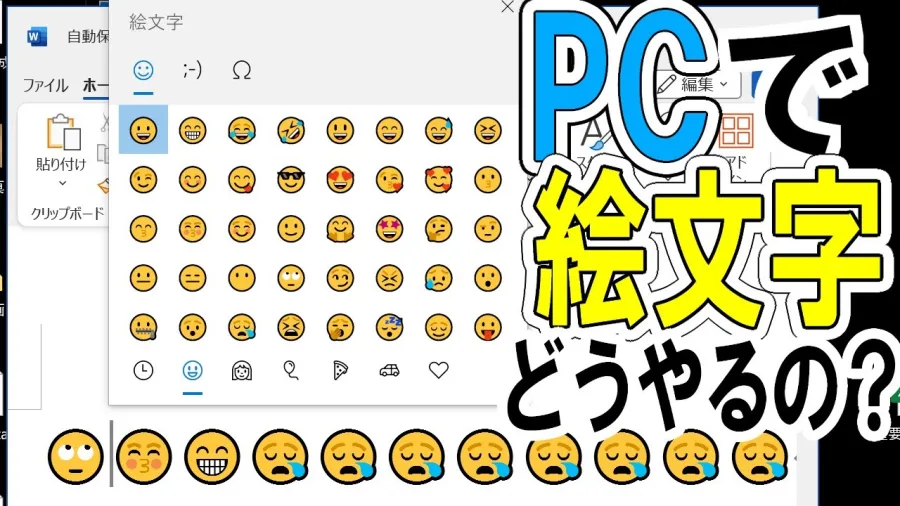
Windowsを搭載したパソコン(Windows 10や最新のWindows 11)で最も素早く、かつ確実に絵文字を入力する方法が、標準搭載されている「絵文字パネル」の呼び出しです。マウス操作を挟むことなく、キーボードのショートカットキーだけであらゆる絵文字や顔文字、特殊記号にアクセスできるのが大きなメリットです。
具体的な手順としては、文字を入力したいテキストボックスやメールの入力欄にカーソルを合わせた状態で、キーボードの「Windowsキー」を押しながら「.(ピリオド)」、または「;(セミコロン)」を押します。すると、画面のカーソル付近に小窓の「絵文字パネル」がポップアップ表示されます。このパネル内では、カテゴリー別のタブや検索バーが用意されており、使いたいアイコンをクリックするだけで瞬時に入力が行えます。
加えて、このパネルは単なる絵文字の選択画面に留まりません。パネル上部のタブを切り替えることで、顔文字や、数学記号・矢印などの多彩な記号、さらにはGIFアニメーションまで呼び出すことができます。「パソコン 顔文字 出し方」として検索されることの多い複雑な顔文字も、このWindows10 絵文字パネルや最新のWindows11 絵文字機能を使えば、わざわざネットからコピペする手間が省けます。
Mac環境における絵文字の出し方:文字ビューアの呼び出し手順
Apple社のMac(macOS)を使用している場合も、専用のショートカットキーを覚えるだけで、OS標準の洗練された文字ビューアを簡単に呼び出すことができます。Macならではの視認性の高いインターフェースにより、膨大な絵文字や記号の中から目当てのものを直感的に探し出すことが可能です。
Macで絵文字パネル(文字ビューア)を起動するためのショートカットキーは、「Control + Command(⌘) + スペース」の同時押しです。この3つのキーを同時に押すと、画面の中央にコンパクトな「文字ビューア」ウィンドウがポップアップ表示されます。もし詳細な一覧やカテゴリー表示を確認したい場合は、ウィンドウの右上にある拡張アイコンをクリックすることで、より大きな画面で絵文字や記号を一覧できます。
また、Macの文字ビューアでは、検索窓に「いぬ」「はーと」「きごう」といった日本語を入力するだけで、該当するアイコンや記号がリアルタイムに絞り込まれます。Windowsと同様に、キーボード 絵文字 入力における強力な時短テクニックとして、日々の作業効率を大きく引き上げてくれる必須の操作方法となっています。
知っておくと便利な記号の出し方とキーボード入力のコツ
絵文字だけでなく、文書作成やビジネスメールにおいて頻繁に必要となるのが「各種記号」の入力です。例えば、矢印(←→↑↓)、括弧類(「」『』)、単位(℃、¥、%)、数学記号などは、特定の読み方をひらがなで入力して変換することで素早く呼び出すことができます。
例えば、「やじるし」と入力して変換すれば様々な方向の矢印が候補に現れ、「きごう」と入力して変換すれば、読点や句点、特殊な記号のリストが展開されます。また、キーボードの「¥」キーや「@」キーなどの物理配置を覚えておくことも基本ですが、OS固有のショートカットメニューや文字パレットを併用することで、入力ミスを防ぎながらスムーズな文章作成が可能になります。
以下に、WindowsとMacそれぞれの主要な入力方法や対応する機能を比較表としてまとめました。OSごとの違いをひと目で確認し、日々の作業に役立ててください。
| OS・環境 | 主な絵文字ショートカット | 利用できる機能・パネルの特徴 | 記号・顔文字の入力方法 |
|---|---|---|---|
| Windows 10 / 11 | [Windowsキー] + [.] または [;] | 絵文字パネル、顔文字、GIFアニメ、特殊記号を統合表示 | 「きごう」「やじるし」等の文字変換、専用パネルからの選択 |
| macOS(Mac) | [Control] + [Command] + [スペース] | 文字ビューア(絵文字、記号、特殊文字のカテゴリ別一覧) | 検索窓でのキーワード検索、記号パレットの活用 |
「絵文字が出ない・開かない」場合のトラブルシューティング
「ショートカットキーを押しても絵文字パネルが反応しない」「文字ビューアが起動しない」といったトラブルは、パソコンを使用する中でしばしば直面する課題です。特に、業務中の急な作業や焦っている状況下では原因の切り分けが重要となります。
まず考えられる原因の一つが、入力モード(IMEの状態)の不具合です。日本語入力システム(Microsoft IMEやGoogle日本語入力など)がオンになっている状態や、一部の全角・半角の切り替えトラブルによってショートカットが正しく認識されないことがあります。このような場合は、一度入力モードを「半角英数」に切り替えるか、メモ帳などのシンプルなテキストエディタ上で再度ショートカットキーを試してみることが有効です。
また、Windows環境において絵文字パネルが起動しない場合は、OSのシステムアップデートが保留になっていないか、あるいはキーボードのドライバーに一時的な不具合が生じていないかを確認します。パソコン本体を一度再起動するだけで問題が解消されるケースも少なくありません。Macの場合は、キーの押し間違い(ControlとCommandの押し忘れなど)がないかを確かめつつ、システム環境設定や入力ソースの設定を見直すことで正常に呼び出せるようになります。
【パソコン絵文字出し方】に関するよくある質問(FAQ)
Q1:ショートカットキーを使わずにマウス操作だけで絵文字を出す方法はありますか?
A1:Windowsではタスクバーのタッチキーボードアイコンをクリックするか、言語バーのメニューから「パッド」や「文字一覧」を開くことでマウス入力が可能です。Macではメニューバーの入力メニューから「絵文字と記号を表示」を選択することで同様に呼び出せます。
Q2:古いバージョンのWindows7やWindows8でも絵文字パネルは使えますか?
A2:Windows 8以降にはタッチキーボード機能等を通じて絵文字入力の基盤がありましたが、Windows 10および11で実装されたようなスムーズな「絵文字パネル(Windowsキー+ピリオド)」は主にWindows 10以降の機能となります。古いOS環境では特殊なソフトウェアやWeb上の記号一覧サイトを利用するのが一般的です。
Q3:パソコンで入力した絵文字が、相手の環境で文字化けしてしまうのはなぜですか?
A3:絵文字は端末やOS(Windows、Mac、iOS、Android等)のバージョンによって表示のデザインや対応状況が異なります。古いOSや特定のメールソフト、独自の文字コード環境では正しく表示されず「□」や「?」に化けてしまうことがあるため、ビジネス文書などでは標準的な記号や文字表現を選ぶ配慮が大切です。
パソコンにおける絵文字や記号の入力は、一度ショートカットキーの操作を覚えてしまえば、日々の文章作成やメッセージ送信を圧倒的に効率化してくれる便利なスキルです。Windowsであれば「Windowsキー + .」、Macであれば「Control + Command + スペース」という基本の組み合わせを頭に留めておくだけで、いつでも迷うことなく豊富な絵文字や記号を呼び出すことができます。
万が一反応しない場合でも、入力モードの切り替えや再起動といった基本的な対処法を落ち着いて実践すればスムーズに解決します。OSごとの特性を正しく理解し、日々のデジタルコミュニケーションをより豊かで円滑なものにしていきましょう。