日々のデスクワークにおいて、マウス操作を減らしてキーボードだけで完結させる「ショートカットキー」の活用は、作業効率を劇的に向上させるための最も確実なアプローチです。2026年現在、リモートワークやデジタル化がさらに進むビジネスシーンやクリエイティブ業界において、タイピング以外の無駄な動作を削ぎ落とすスキルは、プロフェッショナルにとって必須の教養となっています。
本記事では、WindowsとMacの双方における必須ショートカットキーを網羅し、コピー&ペーストやウィンドウ操作、ブラウザ閲覧、文字入力・変換に至るまで、今日から現場で即戦力として使える便利な時短コマンドを解説します。
WindowsとMacの基本構造とショートカットの共通項
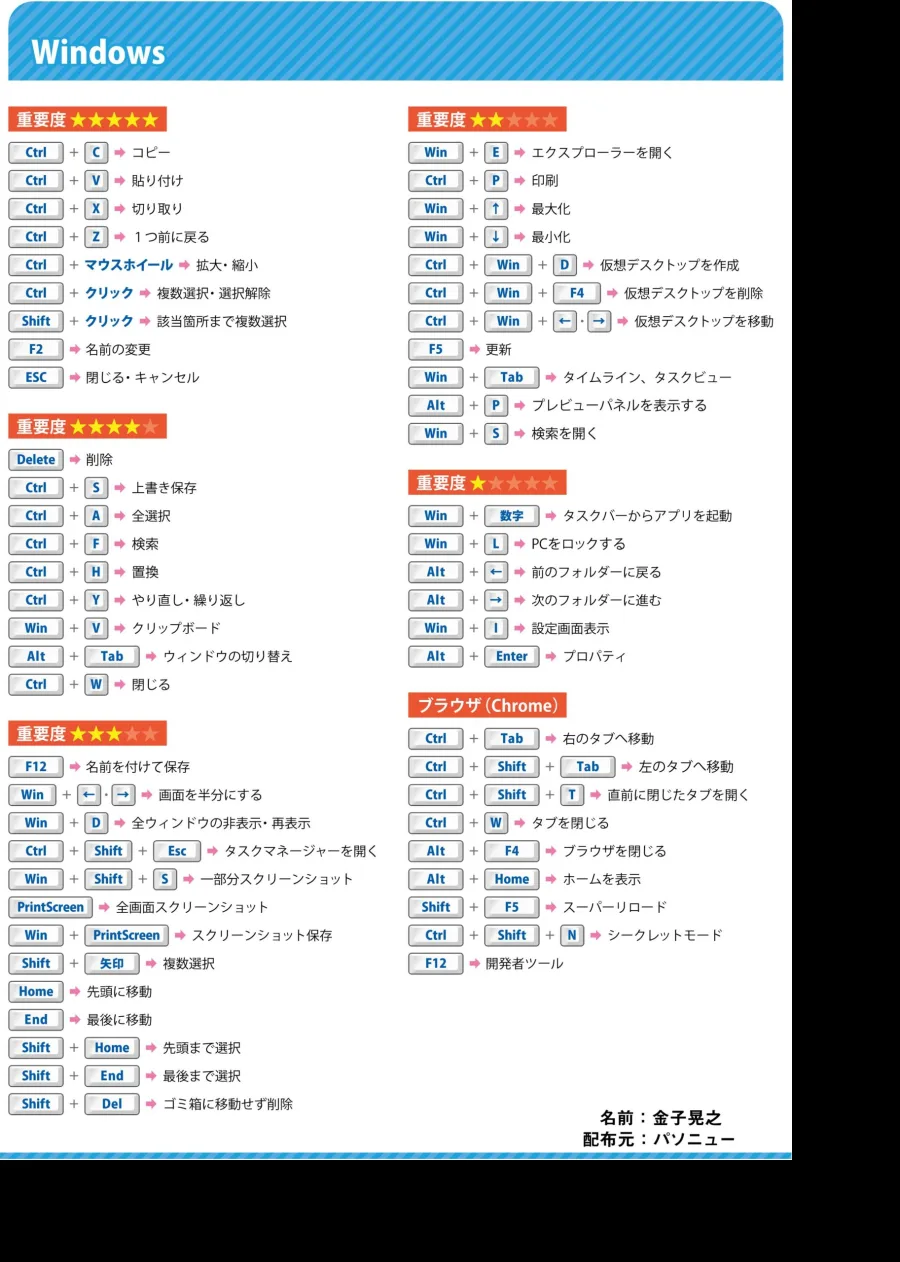
パソコンのショートカットキーを効率的にマスターするためには、まず使用しているOSの基本修飾キーの違いを正しく把握することが第一歩となります。Windowsでは主に「Ctrl」キーや「Windows」キーが使用されるのに対し、Macでは「Command (⌘)」キーや「Control」キーが中心的な役割を果たします。
しかし、ショートカットの多くはアルファベットの割り当てが共通しているケースが多いため、基本の概念さえ押さえてしまえば、どちらの環境であってもスムーズに応用することが可能です。例えば、保存を表すキーや全選択を表すキーは、修飾キーを持ち替えるだけで同様の感覚で操作できます。
【基本のキ】今日から使える必須ショートカットキー一覧表
まずは、文書作成や情報整理、メール送信などのあらゆる作業の土台となる、最も使用頻度の高い基本コマンドを一覧化しました。これらの組み合わせを指が覚えるまで反復することが、作業効率化の最短ルートです。
| 操作の目的 | Windows (Ctrl / Win) | Mac (Command / Option) | 詳細な解説・実用メリット |
|---|---|---|---|
| コピー | Ctrl + C | Command + C | 選択したテキストやファイル、画像を一時的にクリップボードに複製します。 |
| 貼り付け (ペースト) | Ctrl + V | Command + V | コピーした内容を任意のカーソル位置に展開・出力します。 |
| 切り取り | Ctrl + X | Command + X | 選択範囲を削除しつつクリップボードに保持し、別の場所へ移動させます。 |
| すべて選択 | Ctrl + A | Command + A | 表示中の画面やテキスト内のすべての要素を一括で選択状態にします。 |
| 元に戻す (アンドゥ) | Ctrl + Z | Command + Z | 直前の操作を一つ前の状態に取り消します。ミスの修正に不可欠です。 |
| 保存する | Ctrl + S | Command + S | 編集中のファイルやドキュメントを上書き保存します。不意の電源落ち対策に。 |
上記に挙げた基本コマンドは、あらゆるアプリケーションの根幹を成すものです。マウスを使ってメニューバーから「編集 > コピー」と辿る動作をこれらに置き換えるだけで、1日あたりのマウス移動距離とクリック回数を劇的に削減できます。
ウィンドウ操作と画面キャプチャで視界をクリアに保つ
複数のアプリやブラウザタブを同時に立ち上げて作業していると、画面の切り替えや不要なウィンドウの最小化に手間取りがちです。ウィンドウ操作や画面キャプチャ(スクリーンショット)のショートカットを使いこなすことで、デスク上のデスクトップ環境を常に整理された状態に保てます。
Windowsでは「Alt + Tab」によるウィンドウの切り替えや、Windowsキー+矢印キーによる「スナップ機能(画面の左右分割)」が極めて強力です。一方、Macでは「Command + Tab」によるアプリ切り替えや、「Control + 矢印キー」でのデスクトップ(Spaces)移動がスムーズなマルチタスクを支えます。
また、資料作成や不具合の報告、情報共有において欠かせない画面キャプチャについても、Windowsの「Windows + Shift + S」や、Macの「Command + Shift + 4」といった範囲指定キャプチャを覚えることで、専用のキャプチャソフトを立ち上げる手間を完全に省くことができます。
ブラウザ・エクセル・文字入力で作業スピードを最大化する
日常業務の多くを占めるWebブラウジングや表計算、日本語の文字入力においても、専用のショートカットを知っているかどうかで生産性に圧倒的な差が生まれます。
Webブラウザ(ChromeやSafariなど)では、「Ctrl(Command)+ T」での新規タブオープン、「Ctrl(Command)+ W」でのタブ閉じ、「Ctrl(Command)+ Shift + T」での直前に閉じたタブの復元が非常に便利です。また、ページの検索は「Ctrl(Command)+ F」で瞬時に呼び出せます。
表計算ソフト(ExcelやGoogleスプレッドシート)においては、セル移動や行・列の挿入・削除、セルの書式設定ダイアログの呼び出し(Ctrl + 1 / Command + 1)などを活用することで、マウスを使わずに表を縦横無尽に構築可能です。
加えて、文字入力・変換では、ひらがなを瞬時に半角英数やカタカナ、全角英字に変換するファンクションキー(F10, F7, F9など)や、Macにおける「Control + N / P / B / F」によるカーソル移動をマスターすることで、キーボードから手を離さずにタイピングを完結させることができます。
【初心者必見】ショートカットキーを確実に定着させる3つのステップ
「覚えなければならない量が多すぎて、結局いつものマウス操作に戻ってしまう」という悩みを持つ初心者は少なくありません。ショートカットキーを無意識レベルで指に覚え込ませるためには、段階的なアプローチが効果的です。
第一のステップは、一度にすべてを覚えようとせず、まずは「コピー」「ペースト」「全選択」の3つだけに絞って1週間使い続けることです。第二のステップとして、自分が日常の業務で最もムダだと感じている動作(例:ブラウザのタブを閉じる、ファイルを保存するなど)に対応するショートカットを1日1個ずつ追加していきます。
第三のステップとして、モニターの脇などに付箋やチートシートを貼り、意識しなくても自然に指が動く「条件反射」の領域まで反復練習を行います。このプロセスを経ることで、無理なく自然にスキルが定着します。
【パソコンショートカットキー 一覧】に関するよくある質問(FAQ)
Q1:WindowsとMacでショートカットキーの配置や名前が違うのはなぜですか?
A1:それぞれのOSが発展してきた歴史的背景やキーボードの物理的な配列(JIS/US配列の違いやCommand/Controlキーの位置など)に起因します。基本的には役割が共通しているため、修飾キーの読み替えを行えばスムーズに対応できます。
Q2:全くパソコンに触れてこなかった初心者ですが、どのショートカットから覚えるべきですか?
A2:まずは本記事で紹介した「Ctrl + C(コピー)」「Ctrl + V(ペースト)」「Ctrl + Z(元に戻す)」の3つから始めてください。この3つだけでも、日々のコピー&ペースト作業のストレスが激減します。
Q3:独自のオリジナルショートカットキーを作ることは可能ですか?
A3:はい、可能です。Windowsであれば「Microsoft PowerToys」などの公式ユーティリティソフトを使用することでキーの割り当てをカスタマイズでき、Macであれば「システム設定」のキーボード項目から独自のショートカットを割り当てることができます。
パソコンのショートカットキーの習得は、単なる「知っている・知らない」の知識の差ではなく、日々の業務における時間とメンタルリソースの節約に直結する実践的な投資です。はじめは意識的な努力が必要ですが、一度指が覚えた習慣は一生モノのスキルとなり、あなたのデジタルワークを強力に支え続けます。
まずは今日、手元にあるパソコンで「コピー&ペースト」や「ウィンドウの切り替え」をマウスを使わずに行うことから始めてみましょう。小さな時短の積み重ねが、仕事全体の質とスピードを根本から変えていくはずです。