2026年現在、SNSや動画共有プラットフォームへの投稿、スポーツのフォーム確認、思い出のワンシーンをドラマチックに演出するために、動画をスローモーションにする技術は必須のスキルとなっています。しかし、いざ「動画をスローにしたい」と思ったとき、iPhoneやAndroidの標準機能、あるいは無料の動画編集アプリのどれを使うべきか迷ってしまう方も少なくありません。「画質が荒くなってカクカクしてしまう」「音声はどうなるのか」といった疑問や不安を抱える初心者の方に向けて、本記事では各デバイス別の具体的な手順から滑らかにスロー再生するコツまで徹底的に解説します。
動画をスローモーションにする仕組みと知っておくべき基本知識
動画の再生速度を変更し、ゆっくりと再生させる「スローモーション」は、映像の1秒あたりのフレーム数(fps:Frame Per Second)の仕組みを理解することで格段にクオリティが上がります。通常の動画は、1秒間に30枚の静止画(30fps)または60枚の静止画(60fps)で構成されています。
これをスロー再生にすると、本来の枚数以上の補間が必要になるため、元のフレームレートが低い(30fpsなど)動画を無理に引き伸ばすと映像がカクついてしまいます。滑らかなスロー動画を作りたい場合は、あらかじめ撮影段階で60fpsや120fps、あるいは240fpsといった高フレームレートで撮影しておくことが大前提となります。
また、再生速度を落とすと同時に音声(オーディオ)のピッチ(音程)が低くなり、不自然な低音になってしまう現象が起きます。多くの編集ツールには「音声のピッチ補正機能」や「音声を消去・BGMに差し替える機能」が備わっているため、用途に合わせてオーディオ設定を行うことも要点です。
スマホ(iPhone)で動画をスローにする方法と標準機能の活用
iPhoneを使用している場合、特別なアプリをダウンロードしなくても、標準の写真アプリや「iMovie」「Clips」といったApple純正の無料アプリで簡単に動画をスローにすることができます。
最も手軽なのは、撮影時の設定です。「カメラ」アプリを開き、モードを「スロモ」に切り替えて撮影すると、撮影後の編集画面でどの部分をスローにするかをスライダーで自由に指定できます。すでに通常の動画として撮影してしまった素材であっても、写真アプリの「編集」からクロップや速度変更が可能な場合があります。
さらに細かい秒単位の調整や、動画全体の倍速・スローを直感的に行いたい場合は、無料の公式アプリ「iMovie」を活用するのがおすすめです。タイムライン上でクリップを選択し、速度アイコンからウサギ(高速)とカメ(低速)のバーを左右に動かすだけで、0.1倍速などの細かな速度変更を初心者でも迷わず行うことができます。
Android端末での動画速度変更とおすすめ無料アプリ
Android端末はメーカーや機種(Google Pixel、Galaxy、Xperiaなど)によって標準のギャラリーアプリの機能が異なりますが、多くの機種で撮影後の編集メニューから再生速度の変更に対応しています。
標準機能で細かい秒数の指定や高度な補正ができない場合は、Google Playストアで配信されている信頼性の高い無料の動画編集アプリ(CapCut、InShot、VLLOなど)を導入するのが近道です。これらのアプリはいずれも直感的な操作性に優れており、数タップで動画の一部または全体をスローモーションに変換できます。
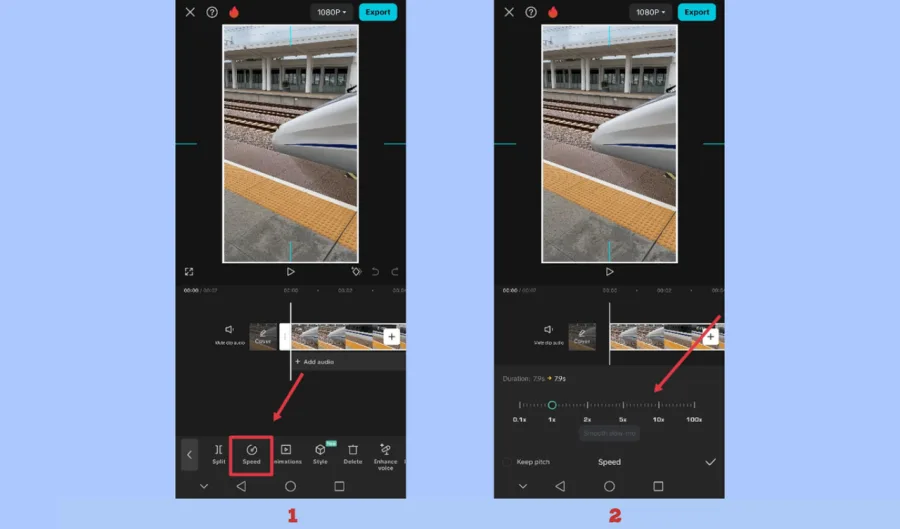
例えば、代表的な無料編集アプリ「CapCut」であれば、プロジェクトに動画を追加してクリップをタップし、「速度」メニューから「通常」または「カーブ」を選択します。「通常」では0.1xから10xまでの倍率を自由に変更でき、「カーブ」機能を使えば、動画の途中だけを急激にスローにして、その後元の速度に戻すといった映画のような演出(タイムラプスや緩急をつけた表現)も簡単に実現可能です。
【比較表】主要な環境・アプリ別のスロー編集機能と特徴
動画をスローにする方法は、使用するデバイスやツールによって特徴やメリットが異なります。以下の比較表を参考に、自身の環境や目的に最も適した方法を選んでみてください。
| 利用環境・ツール名 | 費用 | 主な特徴・メリット | こんな人におすすめ |
|---|---|---|---|
| iPhone標準(写真・iMovie) | 完全無料 | 追加アプリ不要で手軽。直感的なスライダー操作が可能。 | iPhoneでサクッと部分スローや全体スローを作りたい人 |
| Android標準ギャラリー | 完全無料 | 機種によっては標準機能だけで簡易的な速度変更に対応。 | 外部アプリを増やさずにスピードを変えたいAndroidユーザー |
| CapCut(スマホアプリ) | 無料(一部課金有) | 「速度カーブ」機能が強力で、緩急をつけた演出が得意。 | SNS向けにおしゃれでドラマチックなスロー動画を作りたい人 |
| InShot / VLLO | 無料(一部課金有) | 初心者向けの分かりやすいUIで、トリミングや音源追加も容易。 | 操作が簡単なアプリで手軽に編集を完結させたい初心者 |
| PC向け無料編集ソフト | 完全無料 | 大画面で精密なタイムライン編集や滑らか補正が可能。 | PCでじっくりと高品質な動画編集を行いたい人 |
PC(パソコン)で動画をスローにする方法と滑らか補正のコツ
PCで動画をスローにする場合は、Windows標準の「Clipchamp」やMac標準の「iMovie」、あるいは本格的な無料PCソフト(DaVinci Resolveなど)を利用するのが一般的です。
PC編集の最大のメリットは、大画面でタイムラインを確認しながら秒単位の精密な調整ができる点にあります。また、PC用の高機能ソフトには、スロー再生時に不足するフレームをAIや独自のアルゴリズムで補う「オプティカルフロー(滑らか補正)」機能が搭載されているものが多くあります。
通常の倍速変更を行うと、フレーム数が足りずにカクカクとした映像になってしまいますが、「オプティカルフロー」や「フレーム補間」を有効にすることで、コマとコマの間に中間フレームが自動生成され、肉眼で見たような非常に滑らかなスローモーション動画に仕上げることができます。パソコンのスペックに余裕がある場合は、ぜひ試したい高度なテクニックです。
初心者必見!スロー動画を失敗させないための3つのコツ
「いざスローにしてみたらカクカクして見づらくなってしまった」「思ったようなドラマチックさが出ない」という失敗を防ぐために、押さえておくべき実践的なコツが3つあります。
1つ目は、「撮影段階から高フレームレート(60fps以上)を意識すること」です。30fpsで撮影した素材を無理に50%以下のスローにすると、絵が飛び飛びになってしまいます。あらかじめスマホやカメラの設定を60fpsや120fpsに変更して撮影しておきましょう。
2つ目は、「手ブレを防ぎ、カメラを固定して撮影すること」です。スローモーションにすると、通常の速度では気にならないわずかな手ブレや揺れが何倍にも強調されて酔いやすい映像になってしまいます。三脚を使うか、編集アプリの「手ブレ補正」機能を併用することが大切です。
3つ目は、「緩急(スローと等速のメリハリ)をつけること」です。動画の最初から最後までずっとスロー再生にしていると、視聴者が飽きてしまう原因になります。見せ場の一瞬だけをスローにし、それ以外は通常速度にする「速度カーブ」を活用することで、プロ顔負けの引き締まった映像表現が可能になります。
【動画をスロー にする方法】に関するよくある質問(FAQ)
Q1:動画をスローにすると画質が荒くなったりカクカクしたりするのはなぜですか?
A1:元の動画のフレームレート(1秒あたりのコマ数)が低いことが主な原因です。30fpsの動画をスローにすると、足りないコマを引き伸ばすためカクつきます。滑らかにしたい場合は60fps以上で撮影するか、編集アプリのフレーム補間機能を利用してください。
Q2:動画をスローにすると音声やBGMはどうなりますか?
A2:再生速度を遅くすると、通常は音声のピッチ(音程)が低くなり、声が聞き取りづらくなります。多くの編集アプリには「ピッチを維持する(声をロボットのようにしない)」設定や、元の音声をミュートにしてBGMを重ねる機能がありますので、用途に応じて調整してください。
Q3:パソコンやスマホで、完全に無料でスロー動画を作ることはできますか?
A3:はい、可能です。iPhoneの「写真」「iMovie」、Androidのギャラリー機能、スマホアプリの「CapCut」「InShot」、PCの「Clipchamp」など、完全無料または実質無料で利用できる優れたツールが多数揃っています。
動画をスローモーションにする方法は、スマホの標準機能や無料アプリの普及により、現在では誰でも数ステップで簡単に行えるようになりました。iPhoneやAndroidの標準機能、あるいはCapCutなどの無料アプリを活用すれば、手軽に印象的な映像を作ることができます。
一方で、より滑らかでプロのようなクオリティを追求するためには、撮影時のフレームレート(60fps以上)の選択や、三脚を用いた手ブレの防止、そして全編をスローにするのではなく「速度カーブ」を用いた緩急の演出がカギとなります。自身の環境や目的に最適なツールを選び、ワンランク上のスロー動画制作に挑戦してみてください。