2026年現在、手元のスマートフォンでYouTubeや各種サブスク動画を手軽に楽しむ人が増える一方で、「お気に入りのコンテンツや家族との思い出の動画を、自宅のリビングにある大きなテレビ画面でゆったりと堪能したい」というニーズが高まっています。しかし、いざ接続しようとすると、無線と有線のどちらを選ぶべきか、Fire TV StickやChromecast、HDMIケーブルなどの機器の中で何が最適なのか迷ってしまうことも少なくありません。
本記事では、スマホの動画をテレビに出力するための具体的な接続方法を、無線接続と有線接続の双方から解説します。初心者でも迷わない初期設定の手順から、接続できない場合のトラブルシューティング、用途に応じたおすすめ機器の比較まで、2026年最新の実用的な知見を網羅してお届けします。
スマホをテレビに映す「無線接続」と「有線接続」の基本メカニズム
スマホの画面や動画をテレビに表示させるには、大きく分けて電波を利用する無線接続と、ケーブルを直接繋ぐ有線接続の2種類が存在します。それぞれの方式には明確なメリットとデメリットがあり、自身の利用環境に合った手法を選ぶことが快適な視聴体験の第一歩となります。
無線接続は、Wi-Fi環境を利用してスマホの画面や映像データをテレビ側の受信デバイス(Fire TV StickやChromecastなど)に飛ばす仕組みです。ケーブルの長さや取り回しを気にする必要がなく、ソファーに座ったまま手元のスマホで再生や一時停止の操作を行える利便性があります。一方の有線接続は、変換アダプターやHDMIケーブルを物理的に直結するため、電波干渉による映像の乱れや音声の遅延が極めて少ないのが特徴です。通信環境に左右されず、安定した高画質を求める場合に重宝されます。
Fire TV Stick・Chromecastなど代表的なおすすめ機器の比較と選び方
テレビでスマホ動画を見るためのデバイスとして、AmazonのFire TV StickやGoogleのChromecast、AppleのApple TVなどが広く普及しています。これらのストリーミング機器は単にスマホ画面を映すだけでなく、デバイス単体でNetflixやPrime Videoなどのアプリを起動できるため、日常的なエンタメ環境を大きく向上させてくれます。
機器選定においては、使用しているスマートフォンのOS(iPhoneかAndroidか)や、テレビの端子の空き状況、予算を考慮する必要があります。次の比較表に、主要な接続方法とおすすめ機器の特性をまとめました。
| 接続方式・機器名 | 主な特徴 | 対応OS・デバイス | メリット・デメリット |
|---|---|---|---|
| Fire TV Stick / 4K | Amazonの定番デバイス。リモコン操作が直感的。 | iPhone / Android / Fireタブレット | 【メリット】単体アプリが豊富で操作が楽。 【デメリット】一部ミラーリングに設定が必要。 |
| Google Chromecast | スマホのキャスト機能と抜群の親和性を持つ。 | Android / iPhone(対応アプリ) | 【メリット】スマホ操作からスムーズにテレビ出力。 【デメリット】初期設定にGoogle Homeアプリが必須。 |
| Apple TV / AirPlay | Apple製品の高画質なミラーリングに特化。 | iPhone / iPad / Mac | 【メリット】遅延が少なく画質・音質が良い。 【デメリット】本体価格がやや高価。 |
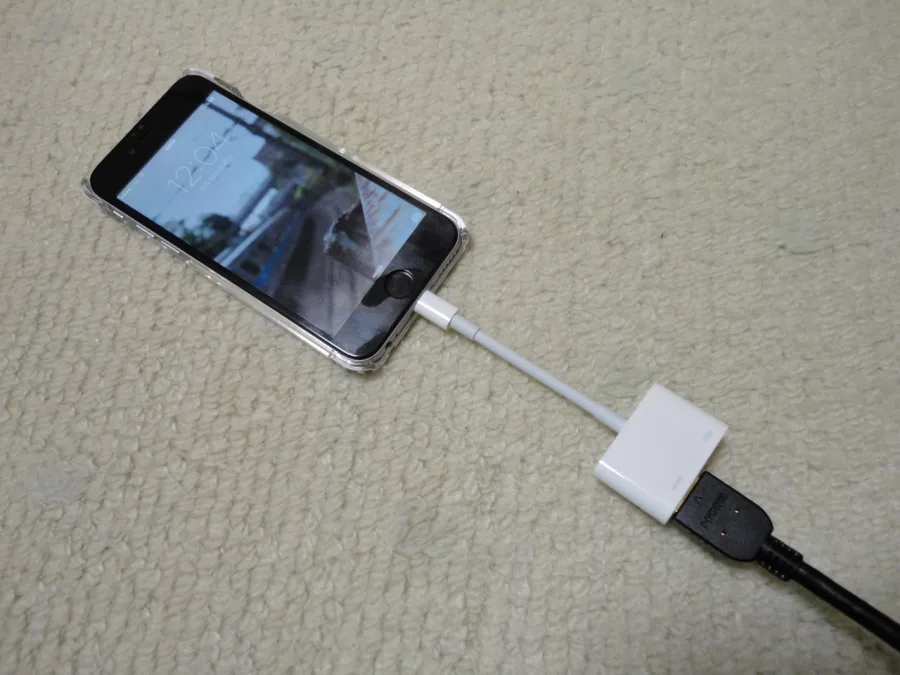
| HDMIケーブル+変換アダプター | 有線による確実な接続と安定した通信。 | iPhone(Lightning/Type-C) / Android | 【メリット】設定不要で遅延ゼロ、Wi-Fi不要。 【デメリット】ケーブルの取り回しに制限がある。 |
iPhone・Android別の初期設定と具体的な接続手順
実際にスマートフォンをテレビに接続する際の手順は、OSや使用する機器によって異なります。ここでは代表的なケースごとの初期設定と接続の流れを整理します。
iPhoneユーザーの場合、Apple TVやAirPlay対応テレビであれば、コントロールセンターから「画面ミラーリング」をタップするだけで簡単にワイヤレス接続が可能です。また、有線接続の場合は、Apple純正の「Lightning - Digital AVアダプタ」やUSB-C対応のHDMI変換ケーブルを使用し、テレビ側の入力端子(HDMI1など)を切り替えるだけで映像が映し出されます。
Androidユーザーの場合は、端末のクイック設定パネルにある「キャスト」「画面の共有」「Smart View」などの項目から、同一のWi-Fiネットワーク上にあるChromecastや対応テレビを選択します。有線接続の際は、お使いのAndroid端末がDisplayPort Alternate Mode(DP Altモード)に対応しているHDMI変換ケーブルを選ぶことが重要です。対応していない安価なケーブルでは映像が出力されないケースがあるため、事前の仕様確認が欠かせません。
無線・有線接続における費用相場とコストパフォーマンスの検証
導入にかかる費用も、機器選びにおける重要な判断基準となります。一般的なストリーミングデバイスはおおむね5,000円から10,000円前後の価格帯となっており、リモコン操作や豊富な動画配信サービスの利用を兼ねるため、費用対効果は非常に高いと言えます。
一方で、有線接続用のHDMIケーブルや変換アダプターは、1,500円から4,000円程度で用意できることが多く、初期コストを抑えたい場合に適しています。ただし、純正品のアダプターを選ぶか、信頼性の高いサードパーティ製品を選ぶかによって耐久性や安定性が異なるため、安さだけで選ばずレビューや仕様を確認することが賢明です。
接続できない・映像が出ない時の主な原因と対処法
「スマホの動画をテレビに映そうとしたが、画面が黒いまま」「接続エラーが表示される」といったトラブルは、多くのユーザーが直面する課題です。主な原因とそれぞれの解決策を順に確認していきましょう。
まず無線接続の場合、スマホとテレビ(またはストリーミング端末)が異なるWi-Fi周波数帯(2.4GHz帯と5GHz帯)に接続されているケースがよく見られます。必ず同一のネットワークに接続し直すことで解決することが多くあります。続いて、テレビ側の入力切り替えが正しく行われているか、HDMI端子が奥までしっかり差し込まれているかも基本の確認ポイントです。
有線接続で映像が出ない場合は、アダプターへの給電不足(電源ケーブルが接続されていない状態)が原因であることが少なくありません。特にLightningやUSB-Cからの映像出力には電力を消費するものがあるため、アダプター側に給電用ケーブルを繋ぐことで正常に映るようになります。また、著作権保護技術(HDCP)の関係で、一部の有料動画アプリでは有線ミラーリングが制限されている場合があるため、その際は無線ストリーミング端末への切り替えを検討する必要があります。
【スマホの動画をテレビで見る方法】に関するよくある質問(FAQ)
Q1:Wi-Fiがない環境でもスマホの動画をテレビで見られますか?
A1:はい、有線のHDMI変換ケーブルを使用すれば、Wi-Fiルーターやインターネット回線がない環境でもスマホ内の動画やダウンロード済みのコンテンツをテレビに映して楽しむことができます。
Q2:NetflixやAmazonプライムビデオなどの有料サブスク動画もテレビに出力できますか?
A2:無線接続や対応ストリーミングデバイスであれば問題なく視聴できます。ただし、一部の有線接続では著作権保護(HDCP)の仕様により、画面が真っ暗になったり音声のみになったりする制限があるため注意が必要です。
Q3:古いテレビでもスマホの画面を映すことは可能ですか?
A3:HDMI端子が搭載されているテレビであれば、Fire TV Stickや各種ケーブルを利用して接続可能です。HDMI端子がない非常に古いテレビの場合でも、市販の「RCA(黄・白・赤端子)変換コンバーター」を併用することで接続できる場合があります。
スマホの動画をテレビの大画面で楽しむための手法は、日頃の利用頻度や目的に応じて選ぶのが最も確実です。リビングで日常的に動画配信サービスやYouTubeを手軽に操作したいのであれば、Fire TV StickやChromecastなどの無線ストリーミング機器導入が圧倒的に快適です。一方、旅行先や電波の不安定な場所、あるいは遅延を極力排除してスムーズに画面を映したい場面では、確実性の高い有線接続(HDMIケーブル)が優れた選択肢となります。
自身の利用スタイルや所有するデバイスの仕様を丁寧に照らし合わせ、コストと利便性のバランスが取れた最適な機器を選んで、日々の動画ライフをより豊かにアップデートしてください。