Androidスマートフォンを操作していて、ふと「半角英数字とは何だろう?」「なぜか全角になってしまう」「英語入力や記号の切り替え方法が分からない」と戸惑った経験はないでしょうか。LINEやメールの送信、ログイン時のパスワード入力、Wi-Fiの暗号化キー(パスワード)の入力など、日常のあらゆる場面で半角英数字の入力が必要になります。
本記事では、Android端末における半角英数字の基本的な定義から、Gboardなどの標準キーボードにおける詳細な設定方法、よくあるトラブルシューティングまで、分かりやすく解説します。
Androidスマホにおける「半角英数字とは何か」の基本と重要性
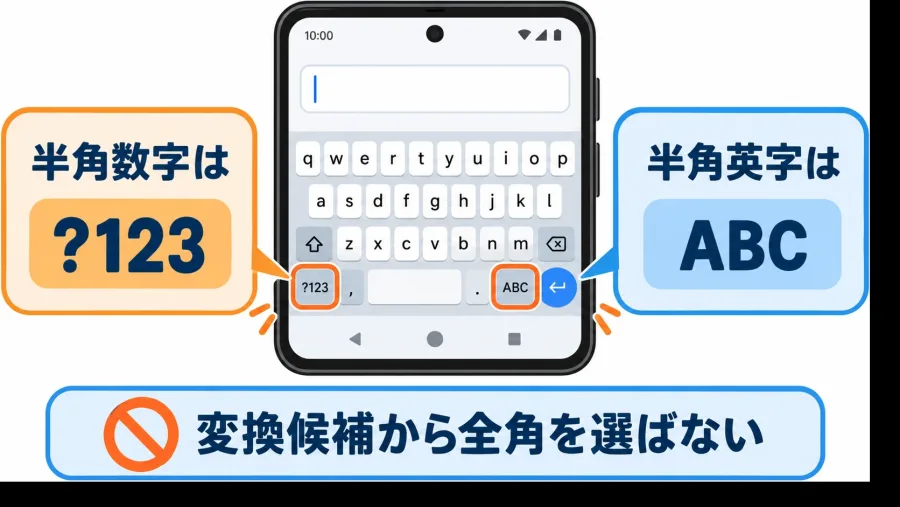
「半角英数字とは何か」という疑問は、パソコンやスマートフォンを使いこなす上で非常に重要な基礎知識です。半角英数字には、アルファベットの大文字(A〜Z)、小文字(a〜z)、算用数字(0〜9)、そして特定の記号(@、-、_、.など)が含まれます。これらは「1文字=半角」として処理され、文字コードの規格上でも全角文字とは明確に区別されています。
なぜAndroidスマホにおいて半角英数字がこれほど重要視されるのかといえば、Webサイトのログイン画面、メールアドレスの入力、クレジットカード情報の登録、Wi-Fiパスワードの設定など、多くのシステム側が「半角英数字での入力」を必須条件としているためです。ここで全角の「ABC」や「123」が混入してしまうと、「パスワードが違います」「無効なメールアドレスです」といったエラーの原因になります。
全角と半角の違い、スマホ特有の落とし穴
パソコンの物理キーボードであれば半角と全角の切り替えは比較的直感的ですが、Androidスマホのフリック入力やソフトウェアキーボードでは、意図せず全角文字が入力されてしまうトラブルが多発します。その主な原因と、文字の幅に関する仕組みを整理してみましょう。
| 項目 | 半角英数字 | 全角英数字 | 主な用途・注意点 |
|---|---|---|---|
| 文字幅の基準 | 半角(1文字が縦長のスペース) | 全角(正方形のスペース) | 全角は日本語のひらがな・漢字と同じ幅 |
| システムでの扱い | 英数字コードとしてそのまま認識される | 一部のシステムでエラーになる | パスワードやID、メールアドレスは半角が必須 |
| スマホでの入力傾向 | 英語キーボードや英字モードで入力 | 日本語入力(ローマ字変換など)のままで確定 | 予測変換や自動全角変換に注意が必要 |
Androidスマホでは、日本語を入力するための「あいうえお」キーボード(テンキー)のままで英字を打とうとすると、スマホの仕様や予測変換の働きによって全角で出力されてしまうことがあります。これを防ぐためには、キーボードを英字専用モードに切り替えるか、入力後の変換候補から半角を選択するひと手間が必要になります。
Androidで半角英数字が入力できない・全角になる原因とGboardの設定
Androidの標準キーボードとして広く普及している「Gboard」では、ユーザーの利便性を高めるために様々な自動補正機能が備わっていますが、これが逆に「半角で打ちたいのに全角になってしまう」というストレスを生むことがあります。キーボード設定を見直すことで、この挙動をスムーズに改善できます。
まず確認したいのが、Gboardの詳細設定や「設定」アプリからのキーボード管理です。多くのAndroid端末では、設定メニューから「システム」>「言語と入力」>「画面キーボード」>「Gboard」の順に進むことで、入力環境をカスタマイズできます。例えば、英語入力時の「大文字自動化」や「スペースの自動挿入」、記号の自動変換などの項目をチェックすることで、意図しない全角入力を抑制することが可能です。
また、日本語テンキーからアルファベットを入力する際は、キーボード上の地球儀アイコンや「あ/A」といった切り替えキーをタップし、完全に「QWERTY式(パソコンと同じ配置)」の英語キーボードに切り替えるのが最も確実な対策です。英語キーボードを使用している状態であれば、原則としてすべての文字が半角英数字として入力されます。
Androidでの英語入力のコツとスムーズな文字切り替えの裏技
長文の英語や、URL、複雑なパスワードをAndroidスマホで素早く正確に入力するためには、ちょっとしたコツがあります。日本語入力モードのまま英字を打つのではなく、専用の英語レイアウトを使い分けることが最大の近道です。
Gboardなどのモダンなキーボードでは、スペースキーを長押しするか左右にスワイプすることで、入力言語を瞬時に切り替える機能が備わっています。この機能を利用すれば、日本語の文章の途中に半角の英単語やメールアドレスを挟む場合でも、わざわざ設定画面に戻る必要がありません。
加えて、予測変換を活用して頻繁に使うメールアドレスやIDをあらかじめ単語登録(ユーザー辞書登録)しておくのも有効な手段です。登録する際の読み仮名に対して、出力される文字列を完全に半角英数字で設定しておけば、入力の手間を大幅に削減できるだけでなく、全角混入のミスを未然に防ぐことができます。
Androidで記号を半角で入力するための実践アプローチ
アルファベットや数字は何とか半角で打てても、アンダーバー(_)、ハイフン(-)、アットマーク(@)、スラッシュ(/)などの「記号」になると、なぜか全角になってしまうというトラブルは非常によく見られます。特にパスワードの登録画面では、記号の全角・半角の違いが原因で認証エラーになるケースが後を絶ちません。
Androidで半角記号を入力する際は、日本語入力キーボードの「123」キーや「符(記号)」キーをタップした上で、さらに記号一覧の中から半角のものを選ぶ必要があります。機種やキーボードアプリによっては、全角の記号と半角の記号が同じ画面に混在していることがあるため、候補の文字幅を注意深く確認することが大切です。
確実な方法として、英語入力モード(QWERTYキーボード)に切り替えた状態で「?123」キーを押し、そこから記号を入力する方法をおすすめします。英語モード下の記号パレットから入力した文字は、基本的にすべて半角として処理されるため、記号の全角混入トラブルを確実に回避できます。
Androidトラブルシューティング:半角英数字変換・入力時のよくある不具合と解決策
もし「どうしても半角英数字が正しく入力できない」「キーボードの挙動がおかしくなった」という場合は、以下のトラブルシューティングを順番に試してみてください。
1つ目は、キーボードアプリのキャッシュクリアと再起動です。Androidの設定から「アプリ」>「Gboard(または使用しているキーボードアプリ)」を選び、ストレージとキャッシュをクリアすることで、一時的な不具合が解消されるケースが多くあります。
2つ目は、入力補助機能の見直しです。「自動修正」や「スペースの自動追加」といった機能が有効になっていると、意図しないタイミングで文字が書き換えられてしまいます。設定からこれらの補助機能を一時的にオフにすることで、自分の思い通りの半角英数字が入力できるようになります。
【半角英数字とはアンドロイド】に関するよくある質問(FAQ)
Q1:Androidで全角になってしまう英数字を、一発で半角に直す方法はありますか?
A1:入力直後であれば、キーボードの変換候補に半角表示の候補(あるいは「半角」と明記された変換結果)が表示されるため、それをタップして選択することで変更可能です。すでに確定してしまった文章の場合は、一度削除して英語キーボードから再入力するのが最も確実です。
Q2:Wi-Fiのパスワードを入力するときに繋がらないのですが、半角英数字が原因ですか?
A2:非常に多い原因の一つです。Wi-Fiの暗号化キーは完全に半角英数字および半角記号で構成されているため、スマホの日本語予測変換機能によって「A」や「1」が全角で入力されていると、認証エラーになり接続できません。パスワード入力時は必ず英語キーボードを使用してください。
Q3:Gboard以外のキーボードアプリでも同様の設定は可能ですか?
A3:はい、主要なサードパーティ製キーボードアプリ(SimejiやATOKなど)にも、それぞれ設定メニューから英数入力の挙動や自動変換を調整する項目が用意されています。基本的には各アプリの設定画面から「入力」や「変換」の項目を確認してみてください。
Androidスマートフォンにおける半角英数字の扱いは、日々のコミュニケーションから重要なアカウント管理に至るまで、快適なデジタルライフを送るための基本スキルです。「全角になってしまう」「記号がうまく打てない」といった悩みは、日本語入力モードと英語入力モードの特性を理解し、Gboardなどのキーボード設定を適切に調整することで確実に解決できます。
今後のOSアップデートやAIによる入力補助機能の進化によって、文字の半角・全角を自動で判別して最適化してくれる機能はさらに洗練されていくと予想されます。しかし、システムの根幹に関わるパスワードやIDの入力においては、やはりユーザー自身が「今どちらのモードで入力しているか」を意識し、確実な半角英数字を使い分ける判断基準を持つことが、トラブルを防ぐための最善の防御策となります。