2026年現在のスマートフォン利用において、日常的かつ最も頻繁に使われる操作の一つが画面の保存、すなわちスクリーンショットです。「お気に入りの瞬間を残したい」「エラー画面を記録してサポートに問い合わせたい」「重要な情報を後から見返したい」など、ビジネスからプライベートまであらゆる場面で不可欠な機能となっています。
本記事では、AppleのiPhoneにおける基本的な撮影手順はもちろんのこと、知っていると劇的に効率が上がる「背面タップ」や「AssistiveTouch」を活用した裏技、ボタンが反応しないときの原因と対処法、さらには撮影した画像の保存先や確認方法まで、専門メディアの視点から分かりやすく解説します。
iPhoneにおけるスクリーンショットの基本のやり方(物理ボタン操作)
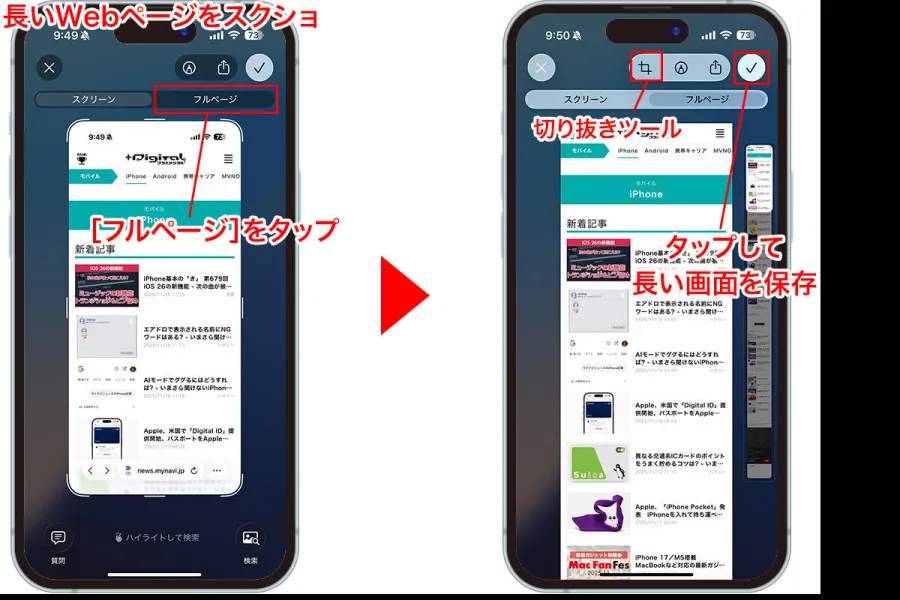
iPhoneで画面を撮影する最もスタンダードな方法は、本体の側面にある物理ボタンを同時に押すことです。お使いのiPhoneのモデル(ホームボタンの有無やFace ID搭載モデルかどうか)によって操作方法が若干異なるため、ここではそれぞれの基本手順を整理します。
Face IDを搭載した近年のモデル(iPhone X以降、iPhone 11、12、13、14、15、16シリーズなど)では、右側面のサイドボタンと、左側面にある音量ボタン(上げる)を同時に「カチッ」と素早く押して離します。長押しではなく、素早く同時に押すのがコツです。正しく操作されると、画面が白くフラッシュし、左下にサムネイル画像が表示されます。
一方、ホームボタンを搭載しているモデル(iPhone SEシリーズなど)の場合は、本体右側面(または上部)のサイドボタン(または電源ボタン)と、正面下部にあるホームボタンを同時に押します。こちらも同様に素早く押し離すことで、瞬時に画面の保存が行われます。
知っておくと便利な裏技!ボタンを使わずにスクショを撮る方法
「物理ボタンが押しにくい」「片手だけでスマートに画面を保存したい」という場合は、iOSに標準搭載されているアクセシビリティ機能を活用するのが効果的です。特に2026年現在のユーザーの間で広く定着している2つの裏技を紹介します。
1つ目は、iPhoneの背中を指で2回または3回軽く叩くだけで撮影できる「背面タップ」機能です。「設定」アプリから「アクセシビリティ」>「タッチ」>「背面タップ」と進み、「ダブルタップ」または「トリプルタップ」に「スクリーンショット」を割り当てるだけで設定完了です。ケースを装着していても認識されやすく、片手操作時に非常に重宝します。
2つ目は、画面上に常駐する半透明のボタンをタップするだけで操作できる「AssistiveTouch」の活用です。「設定」>「アクセシビリティ」>「タッチ」>「AssistiveTouch」をオンにし、カスタムアクションに「スクリーンショット」を登録します。画面録画やホーム画面への移動などもワンタップで実行できるようになるため、マルチな操作性を求めるユーザーに強く推奨されます。
iPhoneのスクリーンショットに関する基本データ・操作比較一覧
| 撮影方法・機能 | 対象モデル・条件 | 操作手順の概要 | 主なメリット・活用シーン |
|---|---|---|---|
| サイドボタン併用方式 | Face ID搭載の全iPhoneモデル | サイドボタン + 音量ボタン(上)を同時押し | 物理ボタンのみで追加設定不要の標準機能 |
| ホームボタン併用方式 | ホームボタン搭載モデル(iPhone SE等) | サイド(電源)ボタン + ホームボタンを同時押し | 旧モデルやホームボタン愛用者に最適 |
| 背面タップ機能(裏技) | 背面タップ対応の全iPhoneモデル | 本体の背面を指で2回(または3回)軽くトントンと叩く | 片手で素早く撮影でき、ボタン劣化を防ぐ |
| AssistiveTouch(裏技) | 全iPhoneモデル(設定が必要) | 画面上のカスタムボタンをタップして実行 | 物理ボタンが故障した際や片手操作の補助に便利 |
撮影したスクリーンショットの保存先と確認・整理のポイント
スクリーンショットを撮影した後、「画像はどこに保存されたのか」「どうやって見つけるのか」と迷うことは少なくありません。AppleのiOSでは、撮影した画像は自動的に標準の「写真」アプリに保存される仕組みになっています。
確認する際は、「写真」アプリを開き、「ライブラリ」タブのほか、「アルバム」タブの中にあるメディアタイプの項目から「スクリーンショット」という専用アルバムを開くと、これまでに撮影した画像だけが自動でまとめて表示されます。これにより、カメラロール内で普通の写真と混ざって探しにくくなるストレスが解消されます。
また、撮影した直後に画面左下に現れるサムネイルをタップすると、その場でトリミング(切り抜き)や文字入れ、矢印の書き込みなどの簡単な編集や共有が可能です。不要な場合は左にスワイプして非表示にすることもできるため、後からの整理の手間を大幅に減らすことができます。
スクリーンショットが反応しない・保存できないときの原因と対処法
「ボタンを押しても画面が光らない」「いつの間にかスクショが撮れなくなっていた」というトラブルは、利用者からよく寄せられる問い合わせの一つです。主に以下のような原因と適切な対処法が挙げられます。
第一に、ボタンの同時押しのタイミングがズレているケースです。サイドボタンと音量ボタンを同時に、かつ「短くカチッと」押せていない場合、Siriが起動したり電源オフ画面になってしまいます。何度かリズムよく試すことが重要です。
第二に、iPhoneの本体ストレージ(容量)が完全に一杯になっているケースです。空き容量が極端に不足していると、新しい画像を保存できず、スクショ撮影時にエラーが生じることがあります。「設定」から空き容量を確認し、不要なデータやアプリを整理することで正常に動作するようになります。
第三に、iOSの一時的なシステム不具合が考えられます。この場合は、一度iPhoneの電源を完全に切り、数秒待ってから再起動を行うことで、多くの挙動不良がスムーズに解消されます。
画面の静止画だけでは足りない時は「画面収録」の活用を
スクリーンショットが「静止画の保存」であるのに対し、操作手順の解説動画やゲームのプレイ画面、オンライン配信の様子などを動く映像として残したい場合は、標準機能である「画面収録(スクリーンレコーディング)」を組み合わせるのが効果的です。
画面の右上から下に向かってスワイプして「コントロールセンター」を開き、二重丸のアイコン(画面収録ボタン)をタップすると、3秒のカウントダウンの後に画面内のすべての動きと音声の録画が始まります。終了する際も、画面左上のステータスバーにある赤い時刻部分をタップして停止を選ぶだけで、自動的に「写真」アプリに動画として保存されます。静止画と動画を適切に使い分けることで、iPhoneの活用度はさらに高まります。
【スクリーンショット iphone】に関するよくある質問(FAQ)
Q1:スクリーンショットを撮った時に「カシャッ」と音が鳴るのを消す方法はありますか?
A1:日本国内で販売されているiPhoneの場合、盗撮防止の観点からシャッター音を完全に無効化する設定項目は用意されていません。ただし、本体を「マナーモード(消音モード)」に切り替えておくことで、音量を最小限に抑えることができます。
Q2:撮影したスクリーンショットの左下のサムネイルをすぐに消したい時はどうすればいいですか?
A2:サムネイルが表示された状態のまま、指で左方向へ素早くスワイプ(フリック)すると、画面からすぐに消去できます。わざわざ数秒間待つ必要がないため、続けて連続して撮影したい時に便利です。
Q3:パソコンや他の端末にスクリーンショットの画像を簡単に移行するには?
A3:Apple純正の「AirDrop」機能を使用するのが最も高速かつ高画質です。また、iCloud写真を通じた同期や、LINEの「自分とのトーク」を活用して送信する方法も広く利用されています。
本記事では、iPhoneにおけるスクリーンショットの基本操作から、背面タップやAssistiveTouchといった便利な裏技、保存先の確認方法、さらに反応しないときの具体的な対処法まで詳しく解説してきました。
通常のボタン操作だけでなく、自身の利用シーンに合わせて背面タップなどを導入することで、日々の操作ストレスは大きく軽減されます。万が一反応しない場合も、ボタンの押し方や本体の空き容量、再起動といった基本的なポイントを順に確認することで確実に解決可能です。ご自身の使い方に最適な方法を取り入れ、より快適なiPhoneライフを構築してください。