ビジネスや日常のデータ処理において、表計算ソフトの基本操作をスピーディーに行うことは、日々の業務負担を大きく軽減するために欠かせません。中でも、作成済みのデータ順序を変更する作業は頻繁に発生しますが、「マウスのドラッグ操作だけで完結させたい」「キーボードから手を離さずにショートカットで一瞬で終わらせたい」「離れた複数の行をまとめて移動させたい」など、状況に応じた最適な方法を知っているかどうかで作業スピードが大きく変わります。
本稿では、エクセルにおける行のエクセル行入れ替えの効率的なやり方と時短テクニックを解説
ビジネスや日常のデータ処理において、表計算ソフトの操作スピードは作業全体の生産性を大きく左右します。特に「エクセルで行を入れ替える」という作業は、資料の整理やデータの並び替えの際によく発生する基本的な動作です。しかし、マウスを使ったドラッグ操作やキーボードによるショートカットなど、状況に応じた最適な方法を知っているかどうかで、作業にかかる時間が劇的に変わります。
本記事では、マウスによる直感的なドラッグ操作から、複数行をまとめて移動させるショートカット、さらには現場で役立つ実践的な時短テクニックまで、迷わず使える手順を網羅して解説します。
エクセルにおける「行の入れ替え」の基本操作とマウスを使ったドラッグ移動
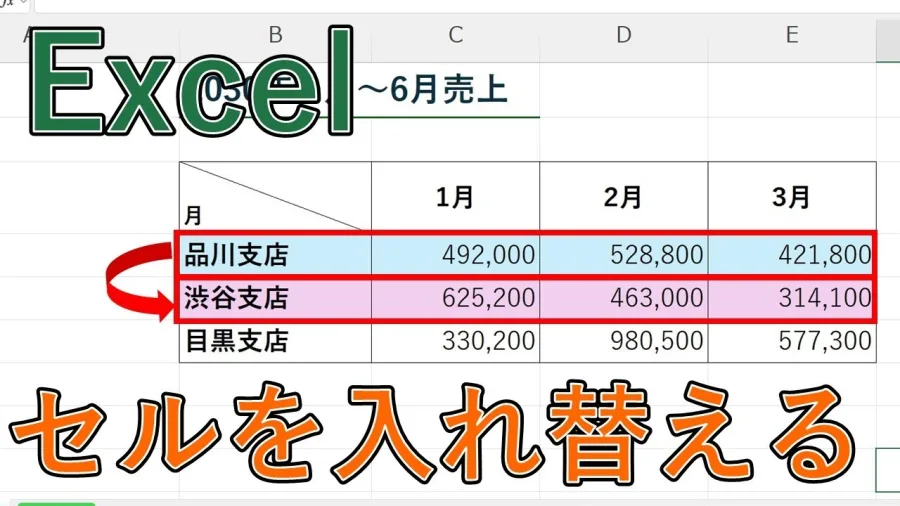
エクセルで上下の行を入れ替える際、最も直感的に思い浮かぶのがマウスを使ったドラッグ操作です。しかし、単にマウスでセルをつかんで動かすだけでは、既存のデータを上書きしてしまったり、エラーの原因になったりすることがあります。
安全かつ確実に行の挿入や移動を行うためには、Shiftキーを活用したドラッグ操作が基本となります。まず移動させたい行の番号をクリックして行全体を選択し、選択範囲の枠線にマウスポインターを合わせます。ポインターが十字の矢印に変わったら、Shiftキーを押しながら目的の位置までドラッグ&ドロップします。この手順を踏むことで、既存のデータを消去することなく、狙った場所へスマートに行を挿入・移動させることができます。
キーボードで完結!作業効率を最大化する「行の入れ替え ショートカット」
マウスから手を離さずに作業を続けることは、デスクワークの疲労軽減とタイム短縮において極めて有効です。エクセルには行の選択から切り取り、挿入までをキーボードだけで完結させるショートカットが用意されています。
最初に、対象の行全体を選択するには、キーボードのショートカットである「Shift + スペースキー」を押します。行が選択された状態になったら、「Ctrl + X」で切り取りを行います。続いて、移動先の行を選択して「Ctrl + Shift + +(テンキーがない場合はCtrl + +)」を押すことで「切り出したセルを挿入」し、上下の行をきれいに入れ替えることができます。この一連の流れを体に覚え込ませることで、日々のルーティンワークを劇的に高速化させることができます。
【徹底比較】エクセル行入れ替えの主要メソッドと特徴
状況やデータの規模に応じて、どの手法を選択すべきかを整理しました。以下の比較表を参考に、自身の作業スタイルに最適な方法を確認してください。
| 操作方法・テクニック | 主な手順・キー操作 | メリット・向いているシーン | 注意点・デメリット |
|---|---|---|---|
| Shift + ドラッグ | 行選択 → Shift+枠線ドラッグ | 直感的に操作でき、マウス派に最適 | 大量の行や離れた場所への移動には不向き |
| 切り取り&挿入(ショートカット) | Shift+スペース → Ctrl+X → 挿入 | キーボードのみで完結し、手を動かす範囲が最小限 | クリップボードの概念を理解しておく必要がある |
| 並び替え機能(ソート) | データタブ → 昇順・降順、またはユーザー設定 | 大量データを一瞬で条件通りに並び替えられる | 基準となる数値や文字列の列が事前に必要 |
| コピペ+行挿入 | コピー → 空き行挿入 → 貼り付け・削除 | 安全性が高く、元データを保護しやすい | 手順が多く、やや手数がかかる |
複数行の移動や離れた箇所の並び替えを効率化するコツ
単体の行だけでなく、連続した複数の行や、離れた場所にある行をまとめて入れ替えたい場面も少なくありません。このような複雑なシチュエーションでは、事前の「行の選択」と「一時的な空白行の活用」がカギとなります。
複数行を移動させる場合は、マウスでドラッグして複数行を選択するか、Shiftキーを押しながら矢印キーを操作して範囲を広げます。その上で先述の切り取りと「コピーしたセルの挿入」を組み合わせることで、データの崩れを防ぎながら一括で位置を変更できます。また、データの順序そのものを整えたいときは、「エクセル 行の並び替え」機能を活用し、優先順位となるキー列を設定して一括ソートを行うのが最も確実でミスが少ないアプローチです。
ありがちなトラブルを防ぐ!行コピペと並び替え時の注意点
行の入れ替え作業中によく起こるトラブルとして、「数式(関数)の参照エラー」や「セルの結合によるレイアウト崩れ」が挙げられます。例えば、相対参照が含まれている数式をそのまま別の行に移動させると、参照先が意図せずズレてしまい、正しい計算結果が表示されなくなることがあります。
このようなトラブルを回避するためには、数式が含まれる行を移動させる際、値のみを貼り付ける形式を選択するか、名前の定義や絶対参照を適切に活用が必要です。また、セルが結合されている行は、行の選択や挿入時にエラーを引き起こしやすいため、あらかじめ結合を解除してから操作を行うのが、スムーズなトラブルシューティングの基本となります。
【エクセル行入れ替え】に関するよくある質問(FAQ)
Q1:行を入れ替えるときに、誤って既存のデータを上書きしてしまいます。防ぐ方法はありますか?
A1:マウスでドラッグする際にShiftキーを押し忘れている、あるいはコピーではなく「貼り付け」で上書きしていることが主な原因です。Shiftキーを押しながらドラッグ&ドロップする、または「切り取り」後に「コピーしたセルの挿入」を実行することで上書きを防げます。
Q2:数式が入った行を移動させると計算結果が壊れてしまいます。どうすればいいですか?
A2:数式の参照先がズレることが原因です。数式を保持したまま正確に移動させたい場合はショートカットによる挿入を活用するか、一度「値」としてコピー&ペーストしてから入れ替える方法が安全です。
Q3:何百行もある巨大なデータの順番を一瞬に入れ替えるにはどうすればいいですか?
A3:手動でドラッグや切り取りを行うのではなく、エクセルの「並び替え(ソート)」機能やフィルターを活用するのが一番の時短になります。基準となる列を用意し、昇順・降順を適用することで一瞬で処理が完了します。
エクセルにおける行の入れ替えは、一見すると地味な作業ですが、マスターする手法によって日々のデスクワークのスピードが大きく変わります。マウスによる直感的なドラッグ操作、キーボードを駆使したショートカット、そして大量データを一網打尽にする並び替え機能を適切に使い分けることが、真の作業効率化につながります。
まずは日々の業務の中で、マウス操作から少しずつショートカットを取り入れてみるなど、自身のスタイルに合わせた実践を重ねてみてください。正確でスピーディーな表計算スキルは、あらゆるビジネスシーンで確かな武器となるはずです。