ビジネスの現場やデータ分析において、スプレッドシートのレイアウト調整は避けて通れない基本作業です。中でも「エクセル列の入れ替え」は、資料の視認性を高めたり、後続の関数やVBA処理の前提を整えたりするうえで極めて重要なプロセスです。しかし、数千行に及ぶデータセットで手作業のコピペを繰り返したり、誤って既存データを上書きしてしまったりするミスは後を絶ちません。
本記事では、ドラッグ&ドロップやショートカットキーを活用した基本から、行と列の反転、複数列の同時移動、さらには「列の入れ替えができない」ときの原因と対策まで、実務で今すぐ使える効率化テクニックを解説します。
1. マウス操作だけで完結!ドラッグ&ドロップによる列の入れ替え手順
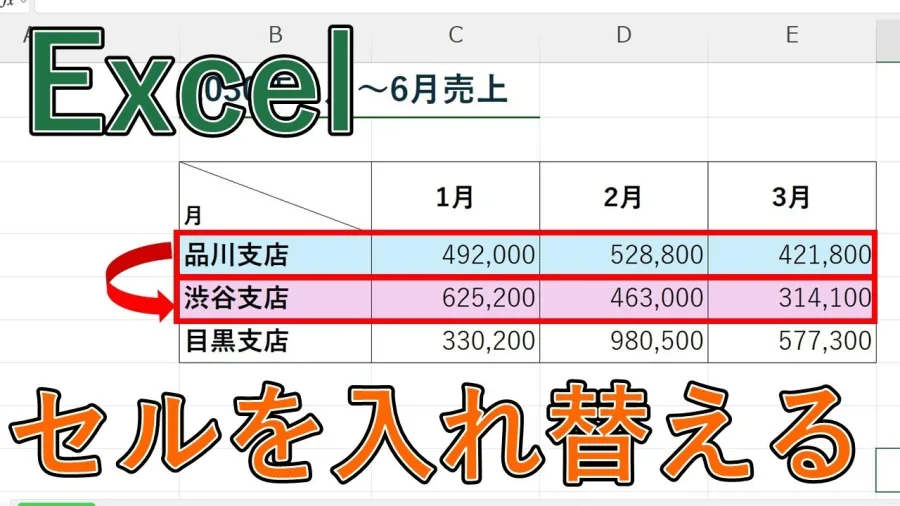
日常的な表の整理において最も直感的で手軽なのが、マウスを用いたドラッグ&ドロップによる移動です。単にセルを掴んで動かすだけでは既存のデータが上書きされてしまうため、キーボード操作を組み合わせるのがプロの技となります。
最も効率的な手順は、移動させたい列のアルファベット(列見出し)をクリックして列全体を選択し、枠線にカーソルを合わせてShiftキーを押しながら目的の場所へドラッグすることです。この操作により、マウスカーソルが矢印付きのボックスに変わり、既存のデータを上書きすることなく、指定した位置へ割り込むようにスマートな入れ替えが可能になります。
また、別の列との完全な入れ替え(スワップ)を行いたい場合は、あらかじめ「挿入」メニューを経由するか、一度空き列へ一時退避させるアプローチをとります。無駄なコピー&ペーストの工程を削減することで、作業スピードが飛躍的に向上します。
2. キーボードだけで最速処理!ショートカットキーを活用した列移動の極意
マウスに手を伸ばす時間すら惜しい大規模データの編集では、ショートカットキーによる操作が圧倒的な強みを発揮します。Excelには列を一瞬で切り取る・挿入するためのコマンドが用意されており、これらを組み合わせることで手元のキーボードから手を離さずに作業を完結させることができます。
基本的な流れとしては、対象の列を選択した状態で「Ctrl + X」キー(Macの場合は「Command + X」)で切り取りを行い、移動先の列を選択して「Ctrl + Shift + +(テンキーまたはプラスキー)」でコピー先のセルを挿入、最後に「Ctrl + V」で貼り付けます。この一連の動作をキーボードショートカットで行うことで、マウス操作特有のクリックミスや位置ズレを防ぐことができます。
特に数万行に及ぶ巨大な業務データを取り扱う際には、画面スクロールの手間を省くショートカットの習得が、作業ミスの防止と業務効率化に直結します。
3. 縦横の向きを反転させる!「行と列の入れ替え」とコピペの応用テクニック
「横方向に並んでいた項目を縦に直したい」「あるいはその逆に変換したい」というシーンは、アンケート集計やマスタデータの整理で頻繁に発生します。このような構造的な変換には、通常のコピー&ペーストではなく、形式を指定した貼り付け機能を利用します。
具体的な手順は以下の通りです。
1. 変換したい範囲を選択し、「Ctrl + C」でコピーする。
2. データを貼り付けたい先頭のセルを選択する。
3. 右クリックメニューを開き、「形式を選択して貼り付け」を選ぶ。
4. ダイアログ内にある「行列を入れ替える」のチェックボックスをオンにして「OK」をクリックする。
この機能により、数式や値の構造を保ったまま、一瞬で縦横のレイアウトを反転させることが可能です。
| 操作手法 | 主な用途・メリット | 推奨されるシチュエーション |
|---|---|---|
| Shift + ドラッグ移動 | コピペ不要でデータを上書きせずに列位置を変更できる | 表の並び順を直感的に入れ替えたいとき |
| 切り取り&挿入(ショートカット) | マウス操作を排除し、キーボードのみで正確に移動できる | 大量の行・列を素早くレイアウト調整したいとき |
| 「行列を入れ替える」貼り付け | 縦方向のデータを横方向(またはその逆)へ一括変換する | 集計表のフォーマットを大きく変更するとき |
4. なぜ動かない?「エクセル列の入れ替えができない」ときの原因と対処法
実務で作業を進めていると、「なぜか列の入れ替えがグレーアウトしていて選択できない」「エラーメッセージが表示される」といったトラブルに直面することがあります。これには明確な原因が存在し、適切な手順を踏むことでスムーズに解決できます。
最も多い原因の一つがセルの結合です。結合されたセルが含まれている場合、Excelはデータの整合性を保つため、列単位での単純な移動や挿入を制限します。この場合は、一度結合を解除してから入れ替え作業を行い、再度セルを結合し直す必要があります。
もう一つの原因として、シートやブックに保護がかかっているケースが挙げられます。共有ファイルなどで編集権限が制限されている場合、ホームタブや添削タブから「シートの保護の解除」を実行し、パスワードを入力することで正常に入れ替え操作が可能になります。
5. 複数列の同時移動・一括処理で業務スピードを劇的に上げる効率化テクニック
単一の列だけでなく、複数の関連する列(例:「氏名」「郵便番号」「住所」の3列セット)をまとめて別の位置へ移動させたい場合、個別に処理していると大きなタイムロスになります。複数列の入れ替えをミスなく行うには、事前の範囲選択と一括処理のテクニックが不可欠です。
連続した複数列を移動させる場合は、最初の列のヘッダーをクリックしたまま最後の列までドラッグするか、Shiftキーを押しながら範囲の端をクリックして一括選択します。非連続な列の場合は、Ctrlキーを押しながらそれぞれの列ヘッダーをクリックして複数選択状態を作ります。
この状態で前述の「Shift + ドラッグ」や切り取り&挿入を適用すれば、複雑な関係性を持つマスターデータであっても、データの整合性を完全に維持したまま安全かつスピーディーに再配置することができます。
【エクセル列の入れ替え】に関するよくある質問(FAQ)
Q1:列を入れ替えた際に、数式やセルの参照先(参照エラー)が狂ってしまうのを防ぐにはどうすればよいですか?
A1:絶対参照($マーク)を使用していない数式は、列を移動すると自動的に参照先がズレて「#REF!」エラーが発生することがあります。これを防ぐためには、移動ではなく「形式を選択して貼り付け」で値のみをコピーするか、名前の定義を活用して参照先を固定した状態でレイアウトを変更するのが安全です。
Q2:結合セルが含まれている列をうまく移動できないのですが、何か裏技はありますか?
A2:結合セルがある状態での列移動や挿入はExcelの仕様上エラーになりやすいため、一度すべての結合を解除し、列の入れ替えを完了させてから再度セルを結合し直すのが最も確実でエラーの起きない手順となります。
Q3:マクロやVBAを使わずに、大量のシートで一括して行と列を入れ替えることはできますか?
A3:標準の「行列を入れ替える」貼り付け機能は手動で行う必要がありますが、数式で処理したい場合は「TRANSPOSE関数」を使用することで、元データと連動した形で縦横を反転させたテーブルをリアルタイムに生成することができます。
エクセルにおける列の入れ替えは、単なる見た目の調整に留まらず、データ分析の精度や日々の業務スピードを左右する重要なスキルです。マウスを使った直感的なShiftドラッグから、キーボードによるショートカット操作、さらには縦横を反転させる行列変換まで、目的に応じた最適なアプローチを選択することが大切です。
エラーが発生した際は慌てずにセルの結合やシートの保護を確認し、今回紹介したテクニックを日々の実務に組み込むことで、表計算作業のストレスを劇的に軽減させていきましょう。