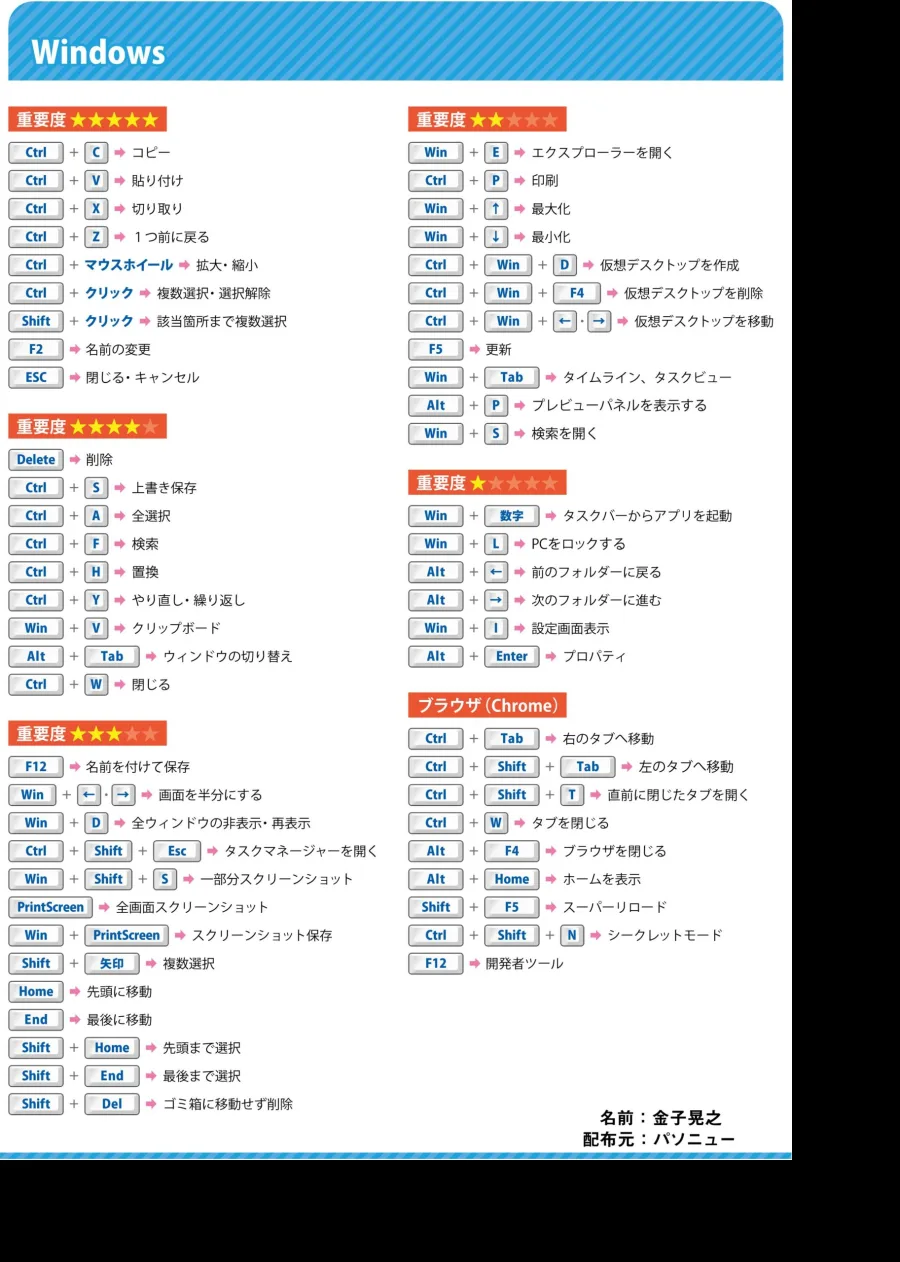
ビジネスや日常のデータ整理において欠かせない表計算ソフト「エクセル(Excel)」ですが、資料作成や表のレイアウト調整の際に見やすく文字を整えたいと悩む方は少なくありません。通常の「Enter」キーを押すと次のセルにカーソルが移動してしまうため、セル内で改行する方法が直感的にわかりにくいという声が多く聞かれます。
本記事では、基本的なキーボード操作によるショートカットから、改行ができない時の原因と解決策、不要な改行の一括置換や削除、さらに関数やVBAを活用した高度な効率化テクニックまで、2026年現在の実務に役立つノウハウを徹底的に解説します。
エクセルでセル内改行を行う基本のショートカット操作
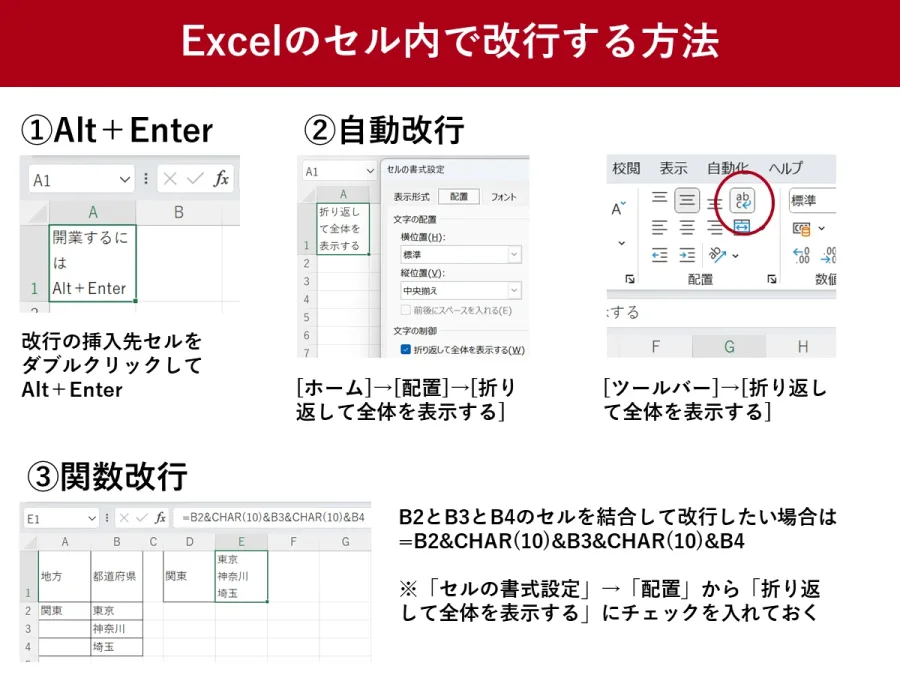
エクセルでセルの中に文字を折り返して入力したい場合、通常の「Enter」キーでは下のセルへ移動してしまいます。セル内で文章を改行するためには、専用のキーボードショートカットを組み合わせる必要があります。作業効率を大きく左右する基本操作となるため、確実にマスターしておきましょう。
Windows環境における最も一般的な方法は、改行したい位置にカーソルを合わせた状態で「Alt」キーを押しながら「Enter」キーを押すという手順です。また、Mac環境の場合は、OSのバージョンやキーボード配列によって異なりますが、一般的に「option」 + 「command」 + 「Enter」(または「control」 + 「option」 + 「Enter」)を使用します。これにより、同じセル内の任意の場所で綺麗に段落を分けることが可能となります。
「折り返して全体を表示する」機能との違いと使い分け
セル内で改行を行うもう一つの重要なアプローチとして、エクセルのホームタブにある「折り返して全体を表示する」機能の活用があげられます。手動でショートカットを使って改行を入れる方法とは異なり、この機能はセルの幅に応じてテキストの長さを自動的に計算し、自動で折り返し表示を行ってくれるのが特徴です。
手動によるセル内改行は、「この位置で必ず区切りたい」という見出しや箇条書き、住所表記などのフォーマット固定に適しています。一方で、「折り返して全体を表示する」は、セル幅を変更した際にもレイアウトが柔軟に追従するため、長文のコメントや備考欄などを入力する際に非常に便利です。用途に応じて使い分けることで、見やすく美しい表を作成できます。
セル内で改行ができない時の原因とチェックポイント
「ショートカットキーを押しているのに改行ができない」「なぜかエラー音が出る、あるいは次のセルに移動してしまう」というトラブルは、エクセルの操作中によくあるお悩みの一つです。これらの原因の多くは、入力モードやセルの設定に起因しています。以下のチェックポイントを順に確認することで、スムーズに解決することができます。
第一に、セルが「編集モード」に入っているかを確認します。セルをダブルクリックするか、数式バーに直接カーソルが入っている状態でなければ、ショートカットは機能しません。セルを選択しただけの「選択モード」の状態で「Alt + Enter」を押しても、意図した動作になりません。第二に、結合されたセルや特殊な保護がかかっているシートの場合、編集制限によって改行がブロックされることがあります。シートの保護を解除するか、セル結合を一度見直すことが解決への近道となります。
エクセルセル内改行に関する機能・操作の比較
日々の業務で発生するセル内改行に関する各種手法やトラブルの要因を、わかりやすく一覧表にまとめました。
| 項目・操作方法 | 対象環境 / 条件 | 主な用途・メリット |
|---|---|---|
| Alt + Enter | Windows版 Excel | 任意の場所で確実に手動改行を入れる |
| option + command + Enter | Mac版 Excel | Mac環境における手動改行の標準ショートカット |
| 折り返して全体を表示する | Windows / Mac 共通 | セルの幅に合わせて文章を自動で折り返す |
| 置換機能(Ctrl + H) | Windows版 Excel | セル内の改行を一括で削除または別の文字に変換する |
| 関数・VBAの活用 | 高度な自動化・大量データ | CHAR関数やマクロによる複雑な改行データの処理 |
不要な改行の一括削除・置換テクニック
外部システムからダウンロードしたCSVデータや、複数人から回収したアンケート結果などの表には、不要なセル内改行が多数含まれているケースがよく見られます。一つずつ手動で修正するのは途方もない時間がかかるため、エクセルの置換機能を活用した一括処理が必須となります。
不要な改行を一括して削除または別の文字に置換するには、キーボードの「Ctrl」 + 「H」キーを押して「検索と置換」ダイアログボックスを開きます。「検索する文字列」の入力欄にカーソルを合わせた状態で、「Ctrl」 + 「J」キーを押します(画面上には何も表示されませんが、目に見えない改行コードが入力されています)。そして「置換後の文字列」には何も入力せず「すべて置換」を実行することで、シート内にあるすべてのセル内改行を瞬時に削除することができます。また、スペースなどに置き換えたい場合は「置換後の文字列」に半角スペースを入力して実行します。
関数やVBAを活用した高度な効率化アプローチ
大量のデータに対して条件付きで改行を挿入したい場合や、定期的に行う定型業務を自動化したい場合には、エクセルの関数やVBA(マクロ)を導入するのが極めて効果的です。手作業によるミスを防ぎ、劇的な作業効率の向上を実現できます。
例えば、関数を用いたアプローチでは、CHAR(10)関数(Windows環境の場合)を「&」演算子などで文字列と結合することで、計算式によって自動的に改行を含むテキストを生成することが可能です。また、より複雑な文字列の分割や結合を伴う大規模なデータ処理においては、VBAを活用してループ処理を組むことで、ワンクリックでシート全体の改行位置を最適化するシステムを構築することができます。
【エクセルセル内改行】に関するよくある質問(FAQ)
Q1:Macでエクセルを使っていますが、改行のショートカットキーが反応しません。どうすればよいですか?
A1:Mac版エクセルでは、OSのキーボード設定やバージョンによってショートカットが異なる場合があります。「option」+「command」+「Enter」のほか、「control」+「option」+「Enter」をお試しください。また、ノートPCのキーボードでは「fn」キーの同時押しが必要になるケースもあります。
Q2:置換機能で「Ctrl + J」を押しても、何も表示されず正しく検索できません。
A2:「Ctrl + J」は目に見えない改行コードを入力するショートカットであるため、画面上は空白に見えるのが正常な状態です。正しく入力されているか不安な場合は、「検索する文字列」の入力欄で一度「BackSpace」キーでクリアしたあと、慎重に「Ctrl + J」を再度入力してください。
Q3:セル内で改行すると、行の高さが足りずに文字が見切れてしまいます。自動で高さを調整する方法はありますか?
A3:行番号の境界線をダブルクリックするか、ホームタブの「書式」メニューから「行の高さを自動調整する」を選択することで、改行された文章量に合わせて行の高さを綺麗に自動調整することができます。
エクセルにおけるセル内改行は、単なる見た目の調整に留まらず、データの視認性を高め、業務のアウトプット品質を大きく左右する重要なスキルです。基本的なショートカットキーである「Alt + Enter」の確実な習得から、トラブル時の原因切り分け、さらに置換機能や関数を駆使した一括処理の自動化まで、状況に応じた最適な手法を選ぶことが成功の鍵となります。
手作業で対応すべき小規模な修正と、ショートカットや置換機能・VBAで効率化すべき大量データを的確に見極め、日々の表作成やデータ整理の生産性を一層高めていきましょう。