Instagram(インスタグラム)を利用している際、これまで大切に残してきた「アーカイブ」が突如として消えてしまうというトラブルに直面したユーザーが少なくありません。「昨日まで見られたストーリーや投稿がどこに行ったのか分からない」「設定を変えていないのに急に消えたのは不具合なのか」といった不安の声を耳にします。特に、思い出の記録やビジネスでの運用データを保管しているアカウントにとって、アーカイブの消失は非常に深刻な問題です。
本記事では、インスタのアーカイブが消えてしまった主な原因から、ストーリーや投稿を確実に見つけ出して復元・復活させるための具体的な手順、さらにはアプリの不具合やゴミ箱機能に関する最新の対処法までを、ジャーナリスティックな視点と実用的なアプローチで分かりやすく解説します。
インスタのアーカイブが突然消える原因とは?代表的な4つの背景
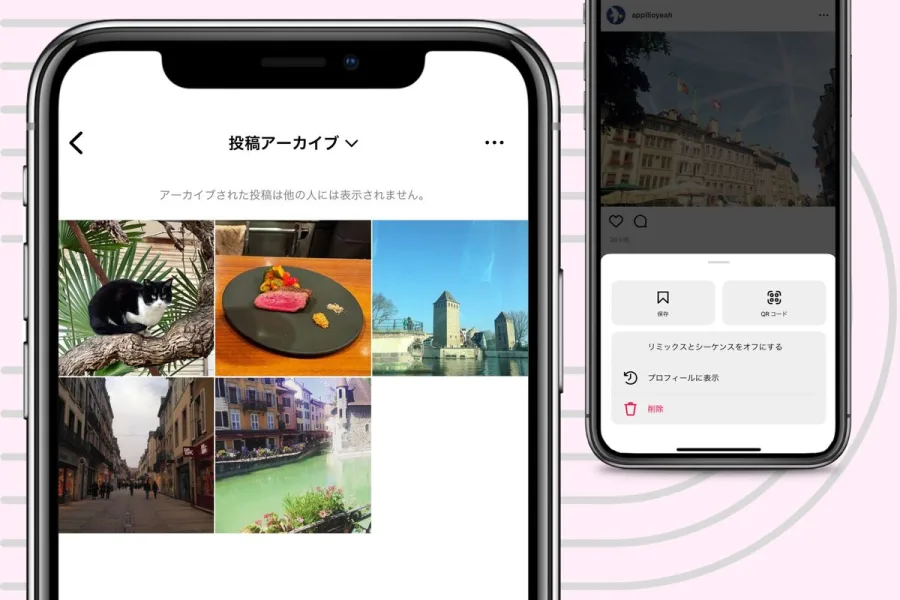
インスタグラムの画面を開いた際、突然アーカイブが見当たらなくなると「アカウントが乗っ取りにあったのではないか」「データをすべて失ってしまったのではないか」と焦ってしまいます。しかし、多くの場合、データそのものが消去されたわけではなく、表示上のトラブルや設定の変更が原因となっています。まずは、なぜアーカイブが消えたように見えるのか、その構造的な理由を紐解いていきます。
第一に考えられる原因は、アプリ上の表示タブやフィルターの選択ミスです。インスタグラムのアーカイブ機能には、「ストーリーアーカイブ」「投稿アーカイブ」「ライブアーカイブ」という複数のタブが存在します。ユーザーが意図せず画面をスワイプしたり、別のタブを選択したままになっていたりすると、「何も表示されない=アーカイブが消えた」と勘違いしてしまいます。特に、長期間アプリをアップデートしていない場合や、インターフェースの微細な仕様変更があった直後には、この見落としが頻発します。
第二に、Instagramサーバー側の一時的な不具合(バグ)や通信環境の悪化があげられます。世界中のユーザーが同時にアクセスするプラットフォーム上では、大規模なアップデートやシステムメンテナンス、あるいは突発的なサーバー障害によって、画像やアーカイブデータの読み込みが一時的に失敗することがあります。この場合、手元の操作に問題がなくても、システム側でデータが一時的に非表示になる現象が確認されています。
ストーリーや投稿のアーカイブが「見当たらない」ときの確認ポイントと手順
アーカイブが消えたと感じたときに、まず私たちが実行すべきなのは、正確な経路でデータが保存されているかを確認することです。焦ってアプリを削除してしまう前に、以下のステップに沿って冷静に設定と画面をチェックしていくことが重要です。
最も基本となる確認要点は、プロフィール画面からの正しい導線の再確認です。右上のメニューボタン(三本線アイコン)をタップし、「アーカイブ」を選択した上で、画面上部の中央に表示されているプルダウンメニューを確認してください。ここで「ストーリーズ アーカイブ」「投稿アーカイブ」「ライブ アーカイブ」の切り替えが正しく行われているかをチェックします。
| 確認項目 | 主な原因 | 対処法・チェック手順 |
|---|---|---|
| 表示タブの切り替え | 別タブ(投稿・ストーリー等)を選択している | 画面上部のプルダウンから目的のアーカイブ種類を選択し直す |
| 自動保存の設定 | ストーリーの自動保存がオフになっていた | 設定の「アーカイビングとダウンロード」から自動保存をオンにする |
| 通信・アプリの不具合 | キャッシュの蓄積や古いアプリのバージョン | アプリのキャッシュ削除、最新版へのアップデート、再ログイン |
| 削除からの経過日数 | 「最近削除した項目」で30日以上が経過した | 30日以内であればプロフィール設定の「アカウントの状況/最近削除した項目」から復元 |
また、ストーリーのアーカイブに関しては、初期設定で「自動保存」がオフになっているケースも見受けられます。過去に設定を変更した記憶がなくても、アップデートのタイミングなどで初期化される事例が報告されています。「設定とプライバシー」>「他の人があなたにつけられるタグとメンション」>「アーカイビングとダウンロード」の順に進み、「ストーリーズをアーカイブに保存」が有効になっているかを必ず確認しましょう。
「最近削除した項目」の活用法:ゴミ箱からの復活期間と復元手順
アーカイブのページだけでなく、投稿そのものを誤って削除してしまった場合は、Instagramの「ゴミ箱」機能にあたる「最近削除した項目」を確認する必要があります。インスタグラムでは、フィード投稿やリール、ストーリー、動画などを削除した場合、即座に完全消去されるわけではなく、一定期間データが保持される仕組みが導入されています。
このゴミ箱に保存される期間は、削除してから30日間(ストーリーの場合はゴミ箱内で24時間の場合もありますが、基本設定を確認が必要です)となっています。この期間内であれば、簡単な操作で元の状態に完全復活させることが可能です。
復元を行う具体的な手順は以下の通りです。「プロフィール画面」>「右上のメニュー(三本線)」>「設定とプライバシー」>「アカウントのセンター」ではなく、その下部にある「あなたのアクティビティ」>「最近削除した項目」へ進みます。そこで消えてしまったはずのコンテンツが表示されている場合は、該当の投稿を選択し、メニューから「復元」をタップするだけで、元のアーカイブやフィードに蘇らせることができます。ただし、30日を過ぎたデータはサーバーから完全に削除され、二度と復元できなくなるため注意が必要です。
インスタの不具合とアカウント連携エラー:2026年最新の傾向と対策
利用者の端末や操作に落ち度がない場合でも、Instagramのシステム障害や、Metaアカウントとの連携不具合によってアーカイブが一時的に見えなくなるトラブルが定期的に発生しています。特に、2026年現在のデジタル環境においては、複数アカウントの切り替え機能や、クロスプラットフォームでのデータ同期エラーが原因で表示トラブルが引き起こされるケースが目立ちます。
大規模な不具合が発生している兆候としては、「自分だけでなく、他のユーザーも同様にアーカイブやタイムラインの表示に不具合を感じている」という状況がSNS上でトレンドになることが挙げられます。このような公式側のシステム障害が疑われる場合、ユーザー側でできる有効な対策は限られており、無理に設定をいじらずに運営側の修正を待つことが最も安全です。
一方で、個別の端末における一時的なエラーに対しては、以下の対処法が極めて有効です。
1つ目は、アプリの完全終了とキャッシュのクリアです。バックグラウンドで動作しているInstagramアプリを完全にスワイプアウトして終了させ、再度起動することで、正常なサーバー接続が復旧することがあります。
2つ目は、Wi-Fi環境からモバイル回線への切り替え(またはその逆)です。通信の不安定さがデータの読み込みを阻害している場合、ネットワーク環境を変えるだけで一瞬でアーカイブが再表示されるケースも少なくありません。
3つ目は、アプリのアップデートおよびログアウト・再ログインです。古いバージョンのまま利用し続けると、Instagramの最新のAPI仕様変更に対応できず、一部の機能がクラッシュする原因になります。App StoreやGoogle Playストアから最新バージョンに更新し、一度ログアウトして再ログインを試みることで、アカウントの同期がリフレッシュされます。
【インスタアーカイブ消えた】に関するよくある質問(FAQ)
Q1:アーカイブしたはずのストーリーがどこにも見当たらないのですが、完全になくなってしまったのでしょうか?
A1:ストーリーのアーカイブが見つからない場合、まずは表示が「ストーリーアーカイブ」のタブに正しく設定されているか確認してください。また、過去に設定で「アーカイブに保存」がオフになっていた場合、アーカイブ機能自体にデータが蓄積されていない可能性があります。設定がオンになっていたのであれば、アプリの再起動やアップデートを試すことで表示されるケースが多くあります。
Q2:誤って投稿を削除してしまいました。ゴミ箱から復元できる期間はどれくらいですか?
A2:インスタグラムの「最近削除した項目(ゴミ箱)」に保存される期間は、原則として削除してから30日間です。この期間内であれば、プロフィールのアクティビティ画面から該当のコンテンツを選び、数タップで簡単に元の状態へ復元させることができます。30日を経過したデータは自動的に完全削除され復元不可能なため、早めの確認をおすすめします。
Q3:アプリの不具合でアーカイブが消えた場合、自分でデータを復旧させる裏技はありますか?
A3:特別な裏技や隠しコマンドのような復旧方法はありませんが、多くの場合は「アプリのキャッシュ削除」「最新版へのアップデート」「ログアウト・再ログイン」「通信環境の変更」といった基本的なトラブルシューティングを行うことで正常に戻ります。それでも直らない場合は、Instagram側のサーバー障害の可能性が高いため、半日ほど時間を置いてから再度確認するのが得策です。
インスタグラムのアーカイブが消えたと感じたときは、パニックになってアカウントを再作成したり、誤った設定変更を繰り返したりしないことが何よりも大切です。まずは本記事で紹介した「表示タブの切り替え」「自動保存設定の確認」「最近削除した項目(30日以内)のチェック」「アプリや通信環境のリフレッシュ」というステップを冷静に踏んでいくことで、大半のケースは解決に至ります。
デジタル空間における大切な思い出や記録を失わないためには、アプリ内の機能だけに過信せず、重要な画像や動画はスマートフォンの本体カメラロールやクラウドストレージにも定期的に保存しておくという二重の対策が、現代のSNS運用における最も賢明な判断基準と言えます。日頃から設定環境を整え、安心してInstagramを活用できるデジタルライフを維持しましょう。