自動車の安全運転や万が一の事故記録に欠かせないドライブレコーダー(ドラレコ)。いざという時に「映像を確認したい」と思っても、普段使わない機能であるために「どうやって見ればいいのか分からない」と戸惑うドライバーは少なくありません。記録された映像を正しく確認できなければ、事故原因の究明や警察への証拠提出、保険会社とのやり取りにも支障を来してしまいます。
本記事では、ドライブレコーダーに記録された映像を見るための基本手順から、本体モニター、SDカードを使ったパソコンやスマホでの再生方法、さらには専用ビューワソフトの活用法や、よくあるトラブルへの対処法まで詳しく解説します。2026年現在の最新事情を踏まえ、誰でも迷わず確実に映像を確認できるノウハウをお届けします。
ドライブレコーダーの映像を確認する3つの基本アプローチ
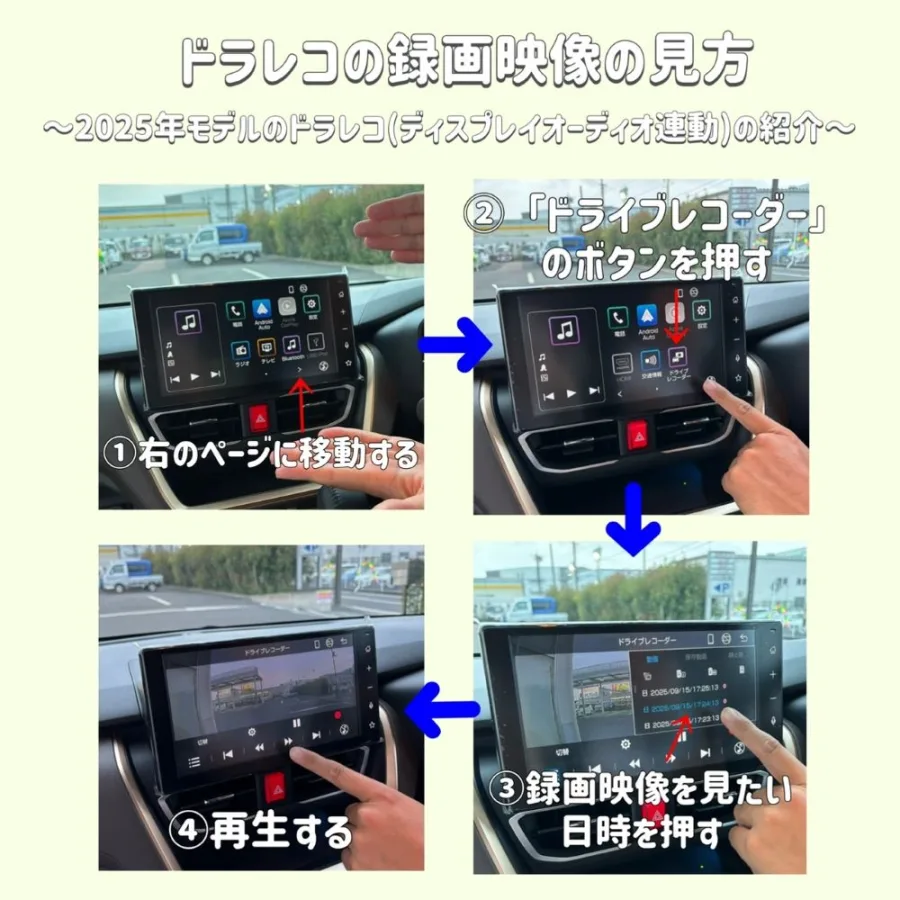
ドライブレコーダーに記録された映像を確認する方法は、主に「本体操作」「SDカードをパソコンで読み込み」「スマホ連携アプリの活用」の3つに大別されます。それぞれの方法にはメリットとデメリットがあり、確認したい状況や目的に応じて最適な手段を選ぶことが重要です。
最も手軽なのはドライブレコーダーの本体モニターで直接再生する方法ですが、画面サイズが小さく詳細な状況証拠を確認しにくい場合があります。一方で、事故直後の現場などでその場で映像を見せたい場合には本体操作が欠かせません。また、詳細に検証したい場合や保存用としてバックアップを取りたい場合は、パソコンやスマートフォンを介したデータ移行・再生が推奨されます。
1. 本体モニターでの映像確認手順とメリット・デメリット
多くの液晶付きドライブレコーダーでは、microSDカードを取り外すことなく、その場で本体のモニターを使って映像を確認することができます。事故直後やトラブルの現場において、警察官などにその場で映像を提示する必要がある場合に非常に便利な手段です。
本体操作による映像確認の基本的な手順は、本体の「メニュー(MENU)」や「モード(MODE)」ボタンを押してファイル再生リスト(録画一覧)画面を開き、確認したい日時やファイルを選択して再生ボタンを押すだけです。常時録画、イベント録画(衝撃検知)、マニュアル録画などがフォルダごとに分類されている機種が多いため、目的のファイルへスムーズにアクセスできます。
ただし、本体モニターは画面が小型であるため、相手のナンバープレートや信号の色など、細部の証拠能力を確認するには不十分な場合があります。また、タッチパネル非対応のモデルではボタン操作に手間取ることもあるため、現場の状況に応じて他の方法と併用するのが賢明です。
2. パソコンを使った再生:専用ビューワソフトとSDカード読み込みの極意
ドライブレコーダーに記録された膨大な映像データや詳細なセンサー情報をくまなく確認したい場合は、本体からSDカードを取り出し、パソコンで読み込む方法が最も確実です。WindowsおよびMacに対応した専用ビューワソフトを使用することで、単なる動画再生を超えた高度な分析が可能になります。
多くの主要メーカー(コムテック、ユピテル、セルスターなど)は、公式サイトから無償でダウンロードできる専用ビューワソフトを提供しています。このソフトウェアを使用する最大のメリットは、前面・背面のカメラ映像の同時再生に加え、GPS連動による走行ルートマップ、車速、Gセンサー(加速度)の検知波形、方向コンパスなどを1画面で統合して確認できる点にあります。
| 再生・確認方法 | 必要な機材・環境 | 主なメリット | 留意点・デメリット |
|---|---|---|---|
| 本体操作 | ドライブレコーダー本体 | その場で即座に確認可能、追加機材が不要 | 画面が小さく細部が見えにくい |
| パソコン再生 | PC、SDカードリーダー、専用ビューワソフト | 大画面で詳細確認、GPSやGセンサー波形も同期表示可能 | PCやリーダーが必要、取り出しの手間がかかる |
| スマホ接続・アプリ連携 | スマートフォン、専用アプリ、Wi-Fi/Bluetooth対応ドラレコ | 無線でその場で転送・確認、SNSやシェアが容易 | 通信環境や機種の対応が必須、大容量は時間がかかる |
パソコンでの読み込み時には、パソコン側のSDカードスロット、あるいはUSB接続のSDカードリーダーを使用します。Macに対応しているビューワソフトも増えていますが、メーカーやモデルによってはWindows専用の場合もあるため、事前に公式サイトの動作環境を確認することが大切です。
3. スマホ連携アプリを活用したリアルタイム確認とデータ転送
近年普及しているWi-FiやBluetooth機能を搭載したドライブレコーダーでは、スマートフォンの専用アプリと連携させることで、非常にスムーズな映像確認が可能になります。わざわざ車外へ出てSDカードを抜く必要がなく、車内でくつろぎながら手元のスマホで映像をチェックできます。
アプリ連携の具体的な手順としては、まずスマホのWi-Fi設定画面からドライブレコーダー本体のSSIDを選択して接続し、専用アプリを起動します。これにより、リアルタイムのライブ映像の確認はもちろん、過去に記録されたイベント映像や常時録画データをスマホのカメラロールにダウンロード保存することができます。
事故の状況をその場で保険会社や家族にシェアしたい場合や、旅行の思い出の景色をスマホに移してSNSに投稿したい場合には、このアプリ連携機能が圧倒的な利便性を発揮します。ただし、高画質(4Kや2Kなど)の動画ファイルはデータ容量が大きいため、Wi-Fi転送に時間がかかる点には注意が必要です。
4. 「映像が見られない」時の原因と正しい対処法
「いざ映像を確認しようとしたら再生できない」「エラーメッセージが表示される」といったトラブルは、ドライブレコーダーの運用においてしばしば発生します。映像が見られない主な原因と、それぞれの具体的な対処法を把握しておきましょう。
第一の原因として挙げられるのが、SDカードのフォーマット不良や寿命(劣化)です。ドライブレコーダーの記録媒体であるmicroSDカードは常に上書き保存を繰り返す過酷な環境にあり、定期的なフォーマット(初期化)を行わないとファイルシステムが破損し、読み込みエラーを起こします。まずはパソコンや本体メニューからSDカードのフォーマットを実施してください。改善しない場合は、ドラレコ推奨の耐久性の高い「高耐久SDカード」へ新品交換する必要があります。
第二の原因は、パソコン側の再生環境(コーデックやプレイヤー)の不足です。標準の動画プレイヤー(Windows Media PlayerやQuickTime等)では、ドライブレコーダー特有の特殊な圧縮形式やマルチチャンネル映像に対応しておらず、音声のみ流れて映像が映らない、あるいは「ファイルが破損しています」と誤認されることがあります。この場合は、前述の専用ビューワソフトを使用するか、汎用のマルチメディアプレイヤー(VLCメディアプレイヤーなど)を導入することでスムーズに再生できるようになります。
【ドライブレコーダー 見る方法】に関するよくある質問(FAQ)
Q1:古いドライブレコーダーの映像をパソコンで見ようとすると、専用ソフトがない場合はどうすればいいですか?
A1:メーカー公式サイトから無償配布されている専用ビューワソフトをダウンロードしてインストールするのが基本ですが、一般的な動画形式(MP4やMOVなど)で保存されている機種であれば、VLCメディアプレイヤーなどの汎用再生ソフトでも視聴可能です。
Q2:SDカードをパソコンに入れたのですが、「フォーマットする必要があります」と表示されて中身が見えません。
A2:ファイルシステムが破損しているか、ドラレコ専用の特殊なフォーマット形式になっている可能性があります。この警告に従ってパソコンでフォーマットしてしまうと、記録されていた大切な映像データがすべて消去されてしまうため、絶対にそのままフォーマットせず、専用ビューワソフト経由での読み込みや、データ復旧ソフトの利用を検討してください。
Q3:スマホアプリとドライブレコーダーがWi-Fi接続できません。どうすればいいですか?
A3:スマホのモバイルデータ通信(4G/5G)がWi-Fiの干渉を引き起こしているケースが多いため、一時的にモバイルデータ通信をオフにするか、接続先のSSIDとパスワードが正確に入力されているかを確認してください。また、ドラレコ側のWi-Fi機能が有効になっているかも併せて確認が必要です。
ドライブレコーダーの映像を見る方法は、「本体モニター」「パソコン」「スマートフォン」のそれぞれの特徴を理解し、状況に応じて使い分けることが重要です。日頃から定期的なSDカードのフォーマットや動作確認を行っておくことで、いざという肝心な時に「記録されていなかった」「見方が分からない」という事態を防ぐことができます。
2026年現在、高画質化や多機能化が進むドライブレコーダーですが、その真価を発揮させるのは確実なデータの確認・管理スキルです。本記事で紹介した手順と対処法を参考に、安全で安心なカーライフを維持してください。