2026年現在、スマートフォンは私たちの日常生活やビジネスにおいて欠かせないインフラとなっていますが、時として予期せぬ不具合に直面することがあります。中でも多くのユーザーから「地味ながらストレスが大きい」との声が上がるのが、iPhoneの音量が勝手に上がってしまう現象です。動画や音楽の視聴中だけでなく、突然大音量で着信音やアラームが鳴り響くなど、プライベートでもビジネスでも大きな支障をきたすケースが後を絶ちません。
本記事では、Appleサポートや専門家の見解、ユーザーの利用実態に基づき、iPhoneの音量が勝手に上がってしまう原因と今すぐ試せる効果的な直し方を解説します。ボタンの物理的な故障や誤作動、アクセシビリティ設定上の不具合など、症状別に最適な対処法を網羅しましたので、ぜひトラブルシューティングの参考にしてください。
iPhoneの音量が勝手に上がる主な原因とは?ハードウェアとソフトウェアの視点
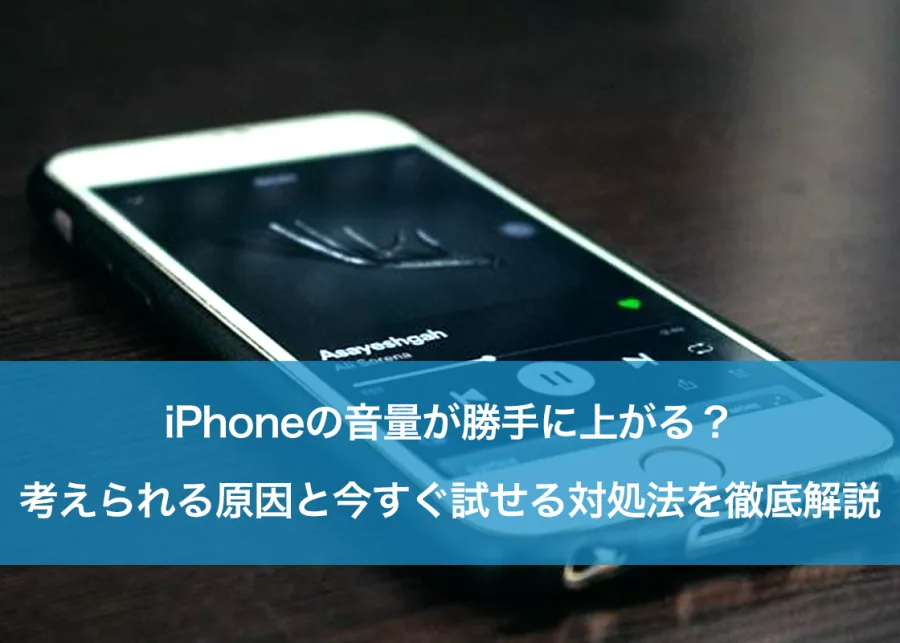
iPhoneの音量が勝手に上がってしまうトラブルが発生した際、まずは何が原因でその現象が引き起こされているのかを切り分けることが極めて重要です。原因の多くは、本体のハードウェア(物理的な部品やアクセサリ)に関わるものと、iOSなどのソフトウェアに起因するものに大別されます。
ハードウェア面での代表的な要因として挙げられるのが、本体側面にある音量ボタン(サイドボタン)の物理的な不具合です。長期間使用しているうちに、ボタンの隙間にホコリや手垢、水分などの異物が入り込み、内部の接点が常時押された状態(ショートや固着)になってしまうケースがあります。また、市販のスマートフォンケース(保護カバー)の寸法が本体のボタン部分と微妙に合わず、常にボタンが圧迫されて音量が最大値まで勝手に上がってしまう事例も非常に多く報告されています。
一方、ソフトウェア面や周辺機器に起因する原因としては、iOSの一時的なバグや、Bluetoothなどで接続しているワイヤレスイヤホン・ヘッドホンのリモコン機能の誤作動が挙げられます。特に安価なサードパーティ製イヤホンや、汗・湿気の影響を受けたデバイスを使用している場合、コントロール回路が誤信号を発信し、iPhone側に「音量を上げる」指示を送り続けてしまうトラブルが起こり得ます。
症状別の具体的な直し方と今すぐできる効果的な対処法
原因の当たりを付けたら、次は症状に応じた具体的な直し方を実践していきます。ここでは、専門的な知識がなくても今すぐ試せる効果的なアプローチを順に紹介します。
最も手軽かつ効果が高い基本の対処法が、iPhoneの再起動です。一時的なシステムのフリーズやバックグラウンドプロセスのバグが原因である場合、本体を一度完全にシャットダウンし、再起動するだけで音量の勝手な変動がピタリと収まることが少なくありません。ホームボタン非搭載モデルの場合は、サイドボタンと音量ボタン(あるいはサイドボタンのみ)長押しによる電源オフを試してください。
次に確認すべきなのが、本体を覆っているケースやフィルムの干渉です。一度ケースを外し、裸の状態で音量ボタンの押し心地を確認してみましょう。もしケースを外した途端に勝手に上がる症状が改善されるのであれば、原因はケースのサイズ不適合や汚れによるボタンの圧迫です。ケースの内側を清掃するか、純正品や精度の高いサードパーティ製ケースへの買い替えを検討してください。
また、ボタン周辺を清掃することも有効です。綿棒や無水エタノールをごく少量含ませたクロスを使い、音量ボタンの隙間の汚れを優しく拭き取ることで、物理的な固着が解消される場合があります。
| チェック項目・対処法 | 想定される原因 | 具体的な確認・対応手順 |
|---|---|---|
| ケース・アクセサリの確認 | ケースが音量ボタンを圧迫している | ケースを一度外し、症状が改善するか確認する。必要に応じてケースを買い替える。 |
| 本体の再起動 | iOSの一時的なシステムバグ | 電源を一度完全に切り、数秒待ってから再度電源を入れる。 |
| イヤホンの接続確認 | ワイヤレスイヤホンのリモコン誤作動 | Bluetoothを一度オフにする、または別のイヤホンに切り替えて挙動を確かめる。 |
| ボタン周辺の清掃 | ホコリや異物の挟まりによる固着 | 綿棒などを用いてボタンの隙間の汚れを優しく取り除く。 |
設定の見直し:アクセシビリティやサウンド設定のチェックポイント
物理的な要因や再起動でも症状が改善しない場合、iPhone内部の設定、特にアクセシビリティやサウンドに関する項目が影響している可能性があります。
iOSのアクセシビリティ機能の中には、外部スイッチや特定のジェスチャー、音声コントロールなど、本体の操作を補助する高度な機能が含まれています。これらが意図せず有効化されていると、周囲の環境音や何らかの入力信号を誤検知し、メディア音量や着信音量を勝手に引き上げてしまうことがあります。「設定」アプリから「アクセシビリティ」を開き、普段使用していない特殊な操作設定がオンになっていないか確認してみましょう。
また、「サウンドと触覚」の設定において、サイドボタンによる音量変更が有効になっている場合、ポケットやバッグの中で他の荷物に押されて意図せず音量が変更されるケースもあります。「ボタンで変更」のオン・オフを切り替えて、挙動の変化を検証するのも有効なアプローチです。
イヤホンやBluetooth機器のトラブルシューティングと誤作動対策
音楽や動画の再生中に限って音量が勝手に上がる場合は、iPhone本体ではなく、接続しているオーディオ機器側が原因である確率が極めて高くなります。
ワイヤレスイヤホン(AirPodsなど)のタッチセンサーや物理ボタンに汚れや水分が付着していると、誤作動を起こしてボリュームアップのコマンドが連続送信されることがあります。また、マルチペアリング機能によって、別のデバイス(iPadやPCなど)から誤って音量操作の信号が飛んできているケースも存在します。
このトラブルを防ぐためには、一度Bluetooth接続を完全にリセット(デバイスの登録解除)し、再度ペアリングし直すことが効果的です。それでも改善しない場合は、有線イヤホンを使用しているならコネクタ部分の接触不良を疑い、ワイヤレスであればファームウェアのアップデートやメーカー公式サポートの情報を参照してください。
改善しない場合の最終手段:初期化とAppleサポートへの相談
ここまで紹介した対処法(再起動、ケースの取り外し、清掃、設定見直し、Bluetoothの整理)をすべて試してもなお音量が勝手に上がり続ける場合、深刻なシステム破損や、ハードウェア内部(基盤やスイッチの故障)の不具合が疑われます。
ソフトウェアの深刻な不具合を切り分けるための最終手段として、iPhoneの初期化(工場出荷状態への復元)があります。ただし、初期化を行うと端末内のデータがすべて消去されるため、必ず事前にiCloudやパソコンを用いた完全なバックアップ作成を行ってください。
初期化を実施しても症状が改善しない場合は、ハードウェアの故障が確定的です。無理に自己分解して修理を試みることは避け、Apple公式サイトや「Appleサポート」アプリから予約の上、Apple Storeあるいは正規サービスプロバイダへ持ち込み修理を依頼するのが最も安全で確実な解決策となります。
【iphone 音量勝手に上がる】に関するよくある質問(FAQ)
Q1:音量が勝手に上がる現象は、iPhoneの故障ですか?それとも設定ミスですか?
A1:原因は多岐にわたりますが、ケースの干渉や一時的なシステムバグ、イヤホンの誤作動といった比較的軽微な要因が引き金となっているケースが大半です。ただし、長期間使用している端末の場合は、物理ボタンの劣化や内部基盤の故障が原因である可能性も否定できません。
Q2:ポケットに入れている時だけ勝手に音量が上がります。なぜですか?
A2:ポケットの中で生地と音量ボタンが強く擦れ合っていることや、厚手のケースがボタンを圧迫していることが主な原因です。また、ワイヤレスイヤホンのリモコン部分が衣類に圧迫されて誤作動を起こしているケースも考えられます。
Q3:修理に出す場合、費用や時間はどれくらいかかりますか?
A3:AppleCare+などの保証に加入しているかどうか、および故障箇所の診断結果によって異なります。保証対象内であれば無償または低価格で対応してもらえるケースが多いですが、ハードウェアの物理破損と診断された場合は有償での本体交換や部品交換となるため、事前にAppleサポートへ見積もりを確認することをおすすめします。
iPhoneの音量が勝手に上がってしまうトラブルは、日々のスマートフォンの利用において極めてストレスフルな問題ですが、適切な手順で原因を切り分ければ多くの場合自分で解決可能です。まずはケースの確認や本体の再起動、イヤホンの接続見直しといった手軽な対策から順に実践していきましょう。
もしソフトウェアの初期化を行っても改善の兆しが見えない場合は、無理をせずAppleサポートや正規プロバイダの専門家に診断を仰ぐことが、結果的に時間とコストを節約する最も確実な判断基準となります。常に最新のiOSへのアップデートを心がけつつ、安定した利用環境を維持していきましょう。