2026年現在、PlayStation 5で撮影した決定的瞬間やゲーム内の美しい景色のスクリーンショットを、手元のスマートフォンへスムーズに転送してSNSに共有したいと考えるユーザーは非常に多くなっています。ソニー公式のモバイルアプリケーションを活用すれば、ケーブル接続なしで画像を簡単に同期・保存することが可能です。
本記事では、公式アプリ「PS App」を用いた自動ダウンロードの設定手順から、画像が同期されない場合や保存エラーが起きた際の具体的な原因と対処法まで、メディア編集の視点から徹底的に解説します。
PS5のスクリーンショットをスマホに送る基本の仕組みと事前準備
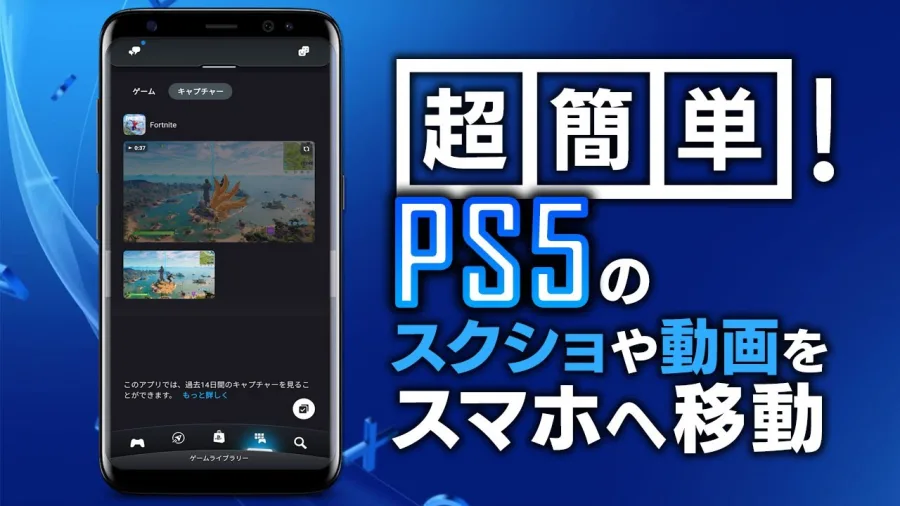
PS5で撮影したスクリーンショット(スクショ)やビデオクリップをスマートフォンに転送するには、ソニーが提供する公式モバイルアプリケーション「PlayStation App(PS App)」を利用するのが最も効率的で確実な方法です。iOSおよびAndroidの両方に対応しており、無料で使用できます。
まずは、PS5本体とスマートフォンで同じ「PlayStation Network(PSN)」のアカウントにサインインし、デバイス同士をリンクさせる必要があります。この初期設定を済ませておくことで、本体でゲームコントローラーのクリエイトボタンを押して撮影した静止画が、自動的にクラウド経由でスマホのアプリ内へ送られるようになります。
公式アプリ「PS App」を使った自動ダウンロードの設定手順
撮影した画像をスマホへ自動で取り込むには、PS5本体側とスマホアプリ側の双方で特定の機能を有効にしておく必要があります。設定手順は非常にシンプルですが、見落としがちなポイントもあるため順を追って確認していきましょう。
最初に、スマホの「PS App」を起動し、プロフィール設定から「キャプチャ」機能が有効になっていることを確認します。続いて、自宅にあるPS5本体の「設定」メニューから「システム」>「電源節約」>「スタンバイモード中に使える機能」へ進み、「インターネットに接続したままにする」および「ネットワーク経由でPS5の電源を入れられる」の2つの項目をオンにします。
この設定を行っておくことで、PS5がスタンバイモード(レストモード)の状態であっても、過去14日間に撮影されたスクリーンショットが自動的にPlayStation Networkのサーバーへアップロードされ、スマホ側のアプリ(キャプチャライブラリ)に保存される仕組みになっています。
【比較表】PS5のスクショ転送方法とそれぞれの特徴
スマホへ画像を移行する方法には、自動ダウンロード以外にもいくつかの手段が存在します。それぞれのメリット・デメリットを整理して比較します。
| 転送方法 | 仕組み・手順 | メリット | 注意点・デメリット |
|---|---|---|---|
| PS App 自動ダウンロード | 本体とアプリを連携し、クラウド経由で自動同期する | 一度設定すれば手間がかからず、いつでもスマホから取得可能 | 初期設定やインターネット常時接続が必要 |
| メッセージ経由(PSNフレンドへ送信) | フレンドやサブ垢宛に画像を送信し、スマホアプリのチャット欄から保存する | 設定が不要で、すぐに高画質な画像を個別抽出できる | 毎回チャット画面に送信する手間がかかる |
| USBメモリを使った移行 | PS5のUSBポートにUSBメモリを挿し、本体ストレージからコピーする | 画質の劣化を一切防ぎ、大量のデータを一括でパソコン等にも移せる | USBメモリの用意や抜き差しの物理的な手間がある |
「PS5のスクショがアプリに見つからない・保存できない」時の原因と対処法
「設定を済ませたのにアプリに画像が表示されない」「スマホのカメラロールに保存できない」というトラブルは、ユーザーの間でよく見られる現象です。ここでは代表的な原因とその解決策を解説します。
最も多い原因は、撮影からアプリに反映されるまでのタイムラグや、PS5本体が完全にオフライン(電源が完全に切れている、またはスタンバイ時のネット接続がオフ)になっているケースです。また、本体のキャプチャ保存容量が上限に達している場合や、アプリ側のストレージ権限が許可されていないケースも考えられます。
もし画像が見つからない場合は、まずPS5のゲームライブラリや本体の「メディアギャラリー」を開き、該当のスクリーンショットが正常に保存されているか確認してください。必要に応じて、手動でその画像をPSNのパーティーやフレンドとのチャットに一度送信することで、強制的にスマホの「PS App」側から読み込めるようになります。
画質を落とさずにスマホへ転送するためのコツと注意点
SNSやX(旧Twitter)などのプラットフォームに綺麗なスクリーンショットを投稿したい場合、転送時の画質劣化は気になるところです。PS5の設定では、標準のJPEG形式だけでなく、より高画質なPNG形式でキャプチャを保存することが可能です。
ただし、PS Appを経由してスマホに自動ダウンロードされる画像は、モバイル回線の通信量やクラウドの負荷を抑えるために、自動的に最適なサイズに圧縮される場合があります。もし一切の画質劣化を防ぎたい場合は、前述のUSBメモリ経由でのエクスポート、あるいは本体の共有機能から直接連携済みのアカウントへ投稿する経路を選ぶのが確実です。
【ps5 スクショスマホ】に関するよくある質問(FAQ)
Q1:自動ダウンロードされたスクリーンショットはいつまでスマホに残りますか?
A1:PS Appに自動でアップロードされたキャプチャは、撮影から14日間の間クラウド上に保持され、その期間内であればいつでもスマホにダウンロードできます。期限を過ぎるとクラウドからは削除されるため注意してください。
Q2:PS5のスクリーンショットをスマホに送るのに、PlayStation Plusへの加入は必要ですか?
A2:加入する必要はありません。無料のPlayStation Networkアカウントがあれば、PS Appの連携およびキャプチャの自動ダウンロード機能は誰でも利用可能です。
Q3:PS4の時と同じように、USBケーブルでスマホとPS5を直接繋いで画像を移行できますか?
A3:現在のPS5のシステム仕様では、スマートフォンをUSBケーブルで直接接続して本体内の画像データを直接読み込む機能はサポートされていません。無線によるPS App経由、またはUSBメモリを介した転送を行う必要があります。
PS5のスクリーンショットをスマートフォンへ転送する作業は、公式アプリ「PS App」の自動ダウンロード機能を正しく活用することで、驚くほどシームレスに行うことができます。スタンバイモードの設定やネット接続の環境さえ整えておけば、ゲームプレイの感動をその場で逃さずスマホに収めることが可能です。
もし同期がうまくいかない場合は、アプリの再サインインや、手動でのチャット経由の転送、USBメモリの利用といった代替手段を柔軟に組み合わせることで、確実にお気に入りの画像を管理・共有してください。