毎日使うスマートフォンのアラーム音ですが、「そろそろ違う音に変えたい」「お気に入りの音楽やSpotifyの曲を目覚ましに設定したい」と思ったことはありませんか?毎朝の目覚めを快適にするため、アラーム音の変更は非常に効果的なリフレッシュ方法です。
本記事では、iPhoneおよびAndroidにおけるアラーム音の基本的な変え方から、好きな曲や音楽ストリーミングサービスを連動させる応用テクニック、さらには「設定したのにアラームが鳴らない」というトラブルを防ぐための対策まで、2026年最新の情報を交えて解説します。
「アラーム音の変え方」にお困りの方へ:デバイス別の基本手順
アラーム音を変更したいとき、お使いのスマートフォンがiPhoneかAndroidかによって手順が異なります。まずはそれぞれの標準的な変更方法を確認していきましょう。スマートフォンのOSごとに操作体系が異なるため、あらかじめ手順を把握しておくことがスムーズな設定の近道となります。
多くのユーザーが「どこから変更すればいいのか分からない」とつまずく要点は、アラームの個別編集画面へのアクセス方法です。以下に、主要な端末における基本的なアプローチを整理しました。
iPhoneでのアラーム音・音楽の変え方と標準設定
iPhoneをお使いの場合、アラーム音の変更は標準の「時計」アプリから行います。特別なアプリを追加しなくても、プリインストールされている豊富なサウンドやデバイス内にダウンロードしたお気に入りの楽曲をアラームに指定できます。
具体的な変更手順は以下の通りです。
1. iPhoneの「時計」アプリを開き、画面下部の「アラーム」タブをタップします。
2. 音を変更したいアラーム時刻を選んでタップ、または右上の「+」で新規作成します。
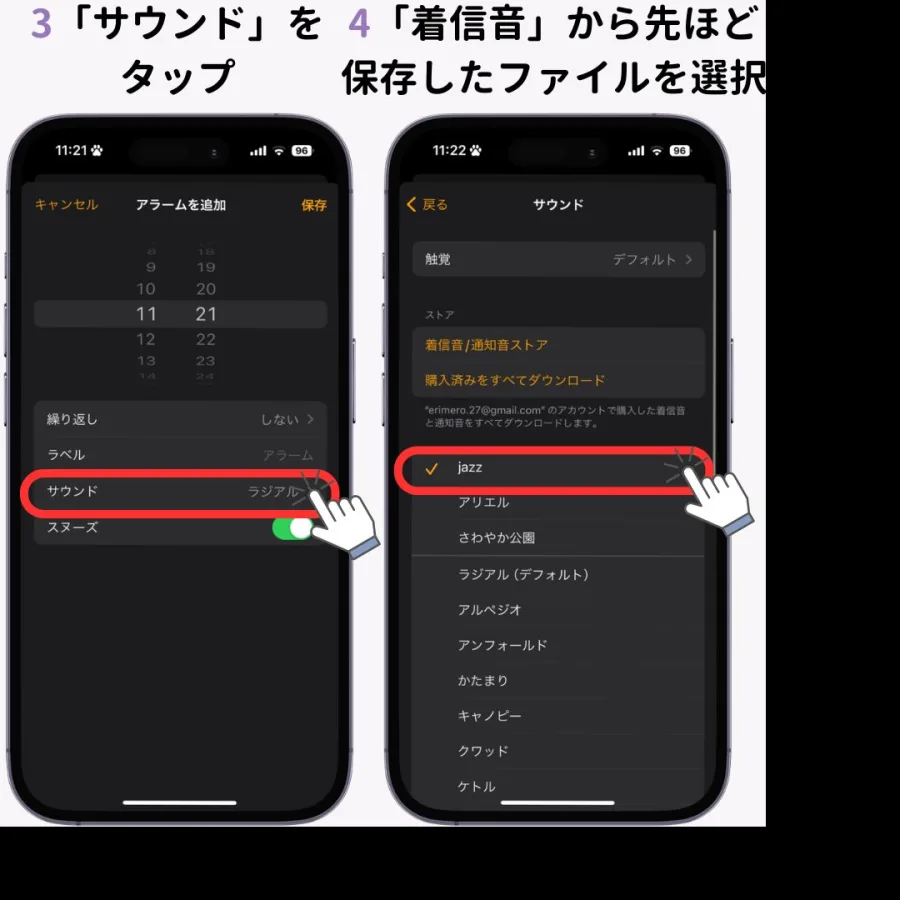
3. 「サウンド」項目をタップし、一覧から好みの着信音やサウンドを選択します。
4. 画面上部にある「曲」カテゴリを選ぶと、Apple Music等からデバイスにダウンロードしているお気に入りの音楽をアラーム音に設定可能です。
5. 右上の「保存」をタップすれば設定完了です。
Androidでのアラーム音変え方と音楽ストリーミング連携
Android端末(Google Pixel、Galaxy、Xperiaなど)の場合、端末にプリインストールされている「時計」アプリやGoogle純正の「時計」アプリを利用するのが一般的です。Androidの大きな魅力は、YouTube MusicやSpotifyといった音楽ストリーミングサービスと直接連携し、配信されている豊富な楽曲を目覚ましに指定できる点にあります。
Androidでの基本的な変更手順と外部サービス連携の要点は以下の通りです。
1. 「時計」アプリを開き、対象のアラーム時間をタップします。
2. 現在のアラーム音(ベルのアイコンなど)が表示されている部分をタップします。
3. デバイス内のデフォルトサウンドや、連携している「YouTube Music」「Spotify」などの音楽サービスを選択します。
4. サービス内のプレイリストや検索機能から、目覚めにふさわしいお気に入りの曲を選んで指定します。
| 項目 | iPhone | Android |
|---|---|---|
| 標準アプリ | 標準「時計」アプリ | 標準「時計」アプリ(Google時計など) |
| 音楽の連携 | Apple Music(ダウンロード済みの曲) | YouTube Music、Spotifyなど |
| 設定の難易度 | 簡単(数タップで完了) | 簡単(外部サービス連携もスムーズ) |
| スヌーズ調整 | 固定(通常は9分ごと) | 変更可能(アプリによる) |
スヌーズ設定方法と毎日の目覚めを快適にするコツ
アラーム音を変更しただけでは、二度寝を防ぎきれない場合があります。そこで重要になるのが「スヌーズ設定」の活用です。一度アラームを止めても数分後に再び鳴り響くスヌーズ機能を適切に調整することで、寝坊のリスクを大きく減らすことができます。
iPhoneではスヌーズの間隔は通常9分に固定されていますが、アラームを複数個設定することで代用可能です。一方、Androidの多くの時計アプリでは、スヌーズの間隔(5分、10分など)や鳴り続ける時間を好みに合わせてカスタマイズできます。自分のライフスタイルや起きやすいテンポに合わせたスヌーズ設計を行いましょう。
アラームが鳴らない対策:マナーモード・消音・音量トラブルの解決法
「お気に入りのアラーム音に変更したのに、なぜか朝鳴らなかった」というトラブルは、多くのユーザーが一度は経験する悩みです。アラームが鳴らない原因の多くは、端末の音量設定やモードの競合にあります。
確実に対策するためのチェック要点は以下の通りです。
・メディア音量とアラーム音量の区別:多くの端末では、動画や音楽の音量(メディア音量)とは別に「アラーム音量」が存在します。設定画面からアラーム音量がゼロになっていないか必ず確認してください。
・マナーモードや消音モードの影響:基本的にアラーム音はマナーモードや消音モード(サイレントモード)中であっても鳴る仕様になっていますが、一部のOSやカスタム設定では通知音と連動している場合があります。「アラームは消音モードの影響を受けない」設定になっているかを再確認しましょう。
・おやすみモード・集中モードの例外設定:就寝中に「おやすみモード」や「集中モード」を有効にしている場合、アラームが制限される例外ルールに入っていないか確認が必要です。
【アラーム音変え方】に関するよくある質問(FAQ)
Q1:お気に入りの曲をアラーム音にする際、有料の曲でないとダメですか?
A1:iPhoneの場合は端末内にダウンロード(購入またはサブスクのオフライン保存)されている楽曲が必要です。Androidの場合はYouTube MusicやSpotifyの仕様に準じますが、各サービスの利用規約やオフライン再生の条件を満たしている必要があります。
Q2:アラームの音量を徐々に大きくすることはできますか?
A2:AndroidのGoogle純正「時計」アプリなどでは、アラームが鳴り始めるときに徐々に音量が大きくなる「だんだん大きくする」機能が備わっています。iPhoneの場合は純正機能では直接指定できませんが、ショートカットアプリや外部の目覚ましアプリを活用することで似た効果を得られます。
Q3:マナーモードにしていてもアラームは確実に鳴りますか?
A3:はい、通常のスマートフォンであればマナーモード中やサイレントモード中であってもアラーム音は鳴るよう設計されています。ただし、端末の全体的な消音設定やマナーモードの例外設定によっては音が小さくなる場合があるため、毎晩寝る前にアラーム音量ゲージをチェックすることをおすすめします。
アラーム音の変え方をマスターすることは、毎日の朝の目覚めを劇的に改善し、快適な1日をスタートさせるための第一歩です。iPhoneの標準サウンドやApple Musicの活用、AndroidにおけるYouTube Music・Spotifyといった音楽ストリーミング連携など、デバイスごとの特徴を活かした設定を行いましょう。
また、音の変更と合わせて「アラーム音量が適切か」「マナーモードや消音設定と競合していないか」を事前に確認することが、寝坊やトラブルを防ぐ最も確実な判断基準となります。自分にぴったりのサウンドと設定を見つけて、毎朝の目覚めをもっと心地よいものにアップデートしてください。