履歴書やパスポート、マイナンバーカードの申請などで急に必要となる証明写真。いざ証明写真機のブースに入ったものの、「お金を入れるタイミングはいつ?」「タッチパネルの操作で迷いそう」「スマホにデータを保存するにはどうすればいいの?」と戸惑ってしまう方は少なくありません。せっかく撮影するなら、納得のいく仕上がりでコストパフォーマンス良く済ませたいものです。
本記事では、最新の証明写真機における基本的な使い方から、お金を入れるタイミング、タッチパネルの具体的な操作手順、綺麗に写るためのメイク・髪型のコツ、そして撮影データをスマートフォンに転送する方法まで、初心者にもわかりやすく解説します。
証明写真機の設置場所と最新機種の違いを徹底比較
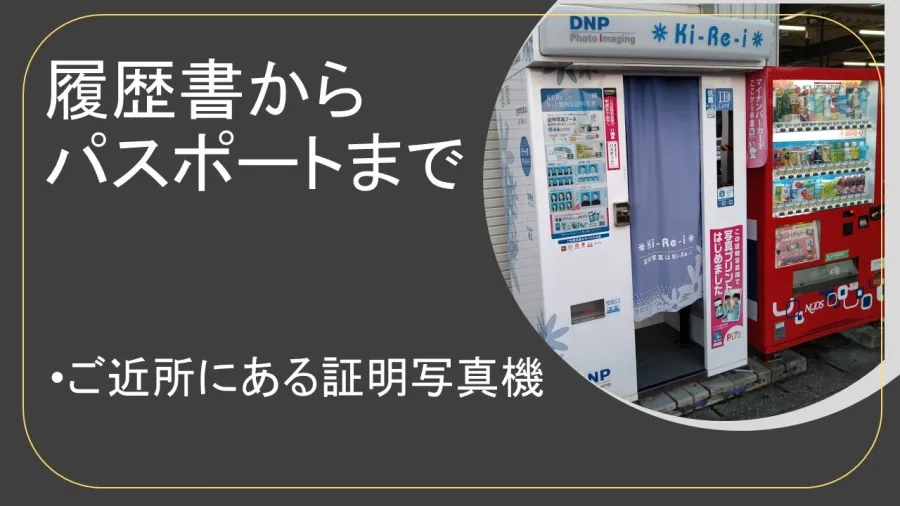
街中でよく見かける証明写真機には、主にいくつかの代表的なメーカーや機種が存在します。代表的なブランドとしては、DNPフォンサービスの「Ki-Re-i(キレイ)」シリーズや、富士フイルムの「Pi-Crop(ピクロ)」対応機、日立製などのボックスが挙げられます。それぞれの機種によって、タッチパネルの操作画面や選択できるサイズ、搭載されている美肌補正機能などに違いがあります。
例えば、最新の機種ではAIを活用した自動顔認識や、肌の質感を自然に整える「肌色補正」機能が標準装備されているケースが増えています。また、撮影後にスマホへデータをダウンロードするためのQRコード発行機能の有無や、対応している決済手段(現金のみか、各種キャッシュレス決済に対応しているか)も機種選びや設置場所を選ぶ際の要点となります。
| 機種・サービス名 | 主な特徴 | 料金相場 | スマホ転送・主な機能 |
|---|---|---|---|
| DNP Ki-Re-i(キレイ) | 全国の駅やコンビニに多数設置。AI美肌補正や多彩なサイズに対応。 | 900円 〜 1,200円 | 専用アプリ「Ki-Re-i Photo」でデータ取得可能。焼き増しも対応。 |
| 富士フイルム系(Pi-Crop等) | 自然な発色と高画質な仕上がりに定評あり。証明写真用アプリとの連携がスムーズ。 | 1,000円 〜 1,500円 | QRコード読み取りによるスマホ保存に対応。 |
| 無人ボックス型(スタンダード) | 必要最低限の機能に絞ったベーシックなタイプ。スピーディーな撮影が可能。 | 800円 〜 1,000円 | 機種によりデータ転送非対応の場合あり(要確認)。 |
証明写真機のお金の入れ方と正しい撮影手順の全体像
証明写真機をスムーズに利用するための大まかな流れと、お金を入れるタイミングについて把握しておきましょう。多くの機種では、ブースに入って椅子に座り、荷物を置いたあと、目の前のタッチパネル画面に触れるところからスタートします。
具体的な手順は以下の通りです。
- ブース内での準備とサイズ確認:荷物を置き、椅子を高さを調整して背筋を伸ばして座ります。画面の指示に従い、パスポートや履歴書、マイナンバーなど、必要な証明写真のサイズや枚数コースを選択します。
- お金を入れるタイミング:サイズやオプション(美肌補正、データ付きなど)を選択したあとに、料金が表示されます。そのタイミングで現金(硬貨や千円札)または対応している電子マネー・バーコード決済を投入します。※機種によっては最初に現金を投入するタイプもあるため、画面の案内を必ず確認しましょう。
- 撮影の実施:撮影の前に、鏡やモニターを使って髪型や服装の乱れ、襟元の歪みがないかを最終チェックします。音声や画面のカウントダウンに合わせて数回撮影が行われます。
- 写真の選択:撮影された複数の画像の中から、最も表情や姿勢が良いカットを選びます。必要に応じてトリミング位置の微調整や、明るさ・肌色の補正を行います。
- プリントとデータ取得:選択が完了すると、数分でプリントアウトされた写真が受取口から出てきます。また、スマホ転送対応機種の場合は、画面に表示されるQRコードをスマートフォンで読み取ってデータを保存します。
サイズ選び方の基本と各種申請用データの目安
証明写真を撮影する際に最も間違いやすいのが「サイズの選択」です。提出先や用途によって求められる規格が厳密に決まっているため、事前に必ず募集要項や公式ホームページを確認することが大切です。
一般的なサイズの目安は以下のようになっています。
- 履歴書・エントリーシート・資格試験:一般的に「縦4.0cm×横3.0cm」が標準的なサイズです。
- パスポート(旅券):「縦4.5cm×横3.5cm」で、頭頂部からあごまでの顔の比率や余白の規定が非常に厳しく定められています。
- マイナンバーカード・運転免許証:マイナンバーカードはパスポートと同様に「縦4.5cm×横3.5cm」、運転免許証は「縦3.0cm×横2.4cm」が一般的な規定サイズとなります。
最近では、指定されたサイズに自動で合わせてくれる「フリーサイズ設定」や、焼き増し時に便利なマイページ連携機能を備えた機種も増えているため、用途に合わせて賢く活用しましょう。
綺麗に写るコツ:メイク・髪型・姿勢のチェックポイント
証明写真機で「実物より良く、かつ自然に」写るためには、いくつかの撮影前のポイントを押さえておくことが重要です。フラッシュの光で顔の立体感が失われやすいため、普段のメイクや身だしなみに少し工夫を加えましょう。
第一に、ベースメイクやファンデーションは厚塗りになりすぎないよう注意しつつ、テカリを抑えるためにフェイスパウダーなどでマットな質感を意識すると綺麗に発色します。眉毛やアイラインは少しだけはっきりと描いておくと、フラッシュで輪郭がぼやけるのを防げます。
第二に、髪型は目元や耳が隠れないようにスッキリとまとめるのが基本です。特に前髪が目にとかかっていると表情が暗く見えてしまうため、眉がしっかり見えるように整えるか、サイドに流すのがおすすめです。また、服装はジャケットや襟付きのシャツを選ぶと、首元が引き締まって清潔感のある印象を与えられます。
スマホへのデータ転送やり方と焼き増し方法の全手順
紙の写真プリントだけでなく、Webエントリーやデジタル申請のために「スマートフォンへ画像データを保存したい」というニーズは非常に高まっています。最近の証明写真機では、撮影データをスマホにダウンロードする仕組みが標準化されています。
スマホ転送の具体的なやり方は以下の通りです。
- データ付きプランの選択:撮影前のコース選択画面、または撮影後の購入画面で「スマホデータ付き」のオプションやプランを選択します。
- QRコードの表示:決済が完了し写真が確定すると、モニターにスマートフォン用のQRコードと接続手順が表示されます。
- 専用アプリのダウンロードまたは読み取り:案内に従って専用のアプリ(例:Ki-Re-i Photoなど)をインストールするか、カメラ機能でQRコードを読み取ります。
- データのダウンロード:画面の指示に従って認証コードやパスワードを入力し、高画質な撮影データを自分のスマートフォンに保存します。
一度スマホにデータを保存しておけば、自宅のプリンターで再印刷したり、必要に応じてオンラインから追加の焼き増しを行ったりすることも可能になり、非常に便利です。
【証明写真機使い方】に関するよくある質問(FAQ)
Q1:お金を入れるタイミングは撮影の前ですか、後ですか?
A1:基本的には、ブースに入って写真のサイズやプラン(美肌補正やデータ付きなど)を選択し、料金が確定した画面が表示されたタイミングでお金を投入します。ただし、機種によっては最初に現金を投入してクレジットや電子マネーを選ぶタイプもあるため、必ずタッチパネルの案内に従ってください。
Q2:近くにある証明写真機を素早く探すにはどうすればいいですか?
A2:各メーカー(DNPのKi-Re-iや富士フイルムなど)の公式ホームページや専用アプリには「設置場所検索マップ」が用意されています。現在地周辺の駅、コンビニ、スーパー、商業施設などに設置されている証明写真機を簡単に検索することができます。
Q3:撮影後にスマホへのデータ転送を忘れてしまった場合はどうなりますか?
A3:プリントアウトされた写真の裏面やレシートに、後からデータダウンロードを行うためのアクセス番号やQRコード、パスワードが記載されている場合があります。有効期限内であれば、自宅などから専用サイトにアクセスしてデータを取得できる機種が多いため、まずはプリントやレシートの記載内容を確認してみましょう。
証明写真機を初めて利用する方や、久しぶりに利用する方であっても、事前の流れを把握しておけば慌てることなくスムーズに撮影を完了させることができます。サイズや提出先の規定を事前に確認し、身だしなみを整えてからブースに入ることで、納得のいく仕上がりの写真を手に入れることが可能です。
料金相場やデータ転送サービスの有無、近くの設置場所をあらかじめ調べておくことで、時間とコストを無駄にせず、大切な書類選考や手続きを万全の状態で迎えるための強力なサポートとなるでしょう。